



Membuat dokumen laporan 30 halaman atau lebih tidak hanya membutuhkan isi yang baik, tetapi juga struktur yang rapi. Dalam pekerjaan administrasi, laporan manajemen, SOP, proposal corporate, hingga dokumen internal, perubahan isi sering membuat nomor halaman bergeser. Jika daftar isi dibuat secara manual, setiap revisi dapat menambah pekerjaan yang sebenarnya bisa diotomatisasi.
Microsoft Word memiliki fitur daftar isi otomatis yang dapat membantu mengatasi masalah tersebut. Kuncinya bukan hanya memasukkan Table of Contents, tetapi membangun struktur dokumen menggunakan Heading Style sejak awal.
Latar Belakang Kegiatan
Dalam studi kasus Word Hacks dari eBagus Learning, seorang admin perlu menyiapkan dokumen laporan kerja lebih dari 30 halaman untuk kebutuhan laporan manajemen, SOP, dan proposal corporate. Dokumen harus tetap rapi dan profesional meskipun dikerjakan dalam waktu singkat.
Masalah muncul ketika daftar isi masih diketik manual. Setiap kali ada tambahan atau perubahan isi, nomor halaman dapat berubah. Revisi pun membuat daftar isi perlu diperiksa dan diperbaiki kembali satu per satu.
Kondisi seperti ini cukup umum dalam pekerjaan administrasi. Ketika dokumen semakin panjang, cara kerja manual semakin berisiko menghasilkan ketidaksesuaian antara daftar isi dan isi dokumen.
Solusinya adalah menggunakan fitur Table of Contents otomatis di Microsoft Word dengan memanfaatkan Heading Style.
Mengapa Topik Ini Penting bagi Perusahaan
Kemampuan menggunakan Microsoft Word secara efektif merupakan bagian dari digital skill yang relevan untuk banyak posisi kerja. Admin, sekretaris, HR, project support, hingga profesional yang sering membuat laporan membutuhkan dokumen yang bukan hanya benar secara isi, tetapi juga mudah dibaca dan diperbarui.
Penggunaan daftar isi otomatis memberikan beberapa nilai praktis.
Pertama, pekerjaan repetitif dapat dikurangi. Ketika struktur dokumen berubah, Word dapat memperbarui daftar isi tanpa perlu mengetik ulang seluruh bagian.
Kedua, risiko kesalahan dapat diminimalkan. Nomor halaman yang berubah akibat revisi tidak perlu disesuaikan satu per satu.
Ketiga, dokumen menjadi lebih profesional. Struktur bab dan subbab terlihat konsisten sehingga pembaca lebih mudah menemukan informasi yang dibutuhkan.
Keempat, pengelolaan dokumen menjadi lebih scalable. Semakin banyak halaman dan semakin sering revisi dilakukan, semakin terasa manfaat otomatisasi sederhana seperti ini.
Manfaat bagi Peserta dan Organisasi
Bagi peserta yang mempelajari fitur ini, manfaatnya tidak berhenti pada kemampuan membuat daftar isi. Mereka juga belajar membangun dokumen dengan struktur yang dapat dikenali oleh Microsoft Word.
Beberapa manfaat yang dapat diterapkan dalam pekerjaan antara lain:
- Mempercepat penyusunan laporan dan proposal.
- Mengurangi pekerjaan manual saat dokumen direvisi.
- Menjaga konsistensi struktur dokumen.
- Membantu membuat dokumen panjang lebih mudah dinavigasi.
- Mendukung kualitas dokumen yang lebih rapi dan profesional.
- Meningkatkan efisiensi kerja untuk tugas administrasi berulang.
Dari sisi organisasi, peningkatan keterampilan seperti ini dapat membantu tim menggunakan waktu secara lebih efektif. Waktu yang sebelumnya habis untuk pekerjaan format berulang dapat dialihkan ke aktivitas yang membutuhkan perhatian lebih besar.
Poin Pembelajaran Utama
- Gunakan Heading 1 untuk Bab Utama
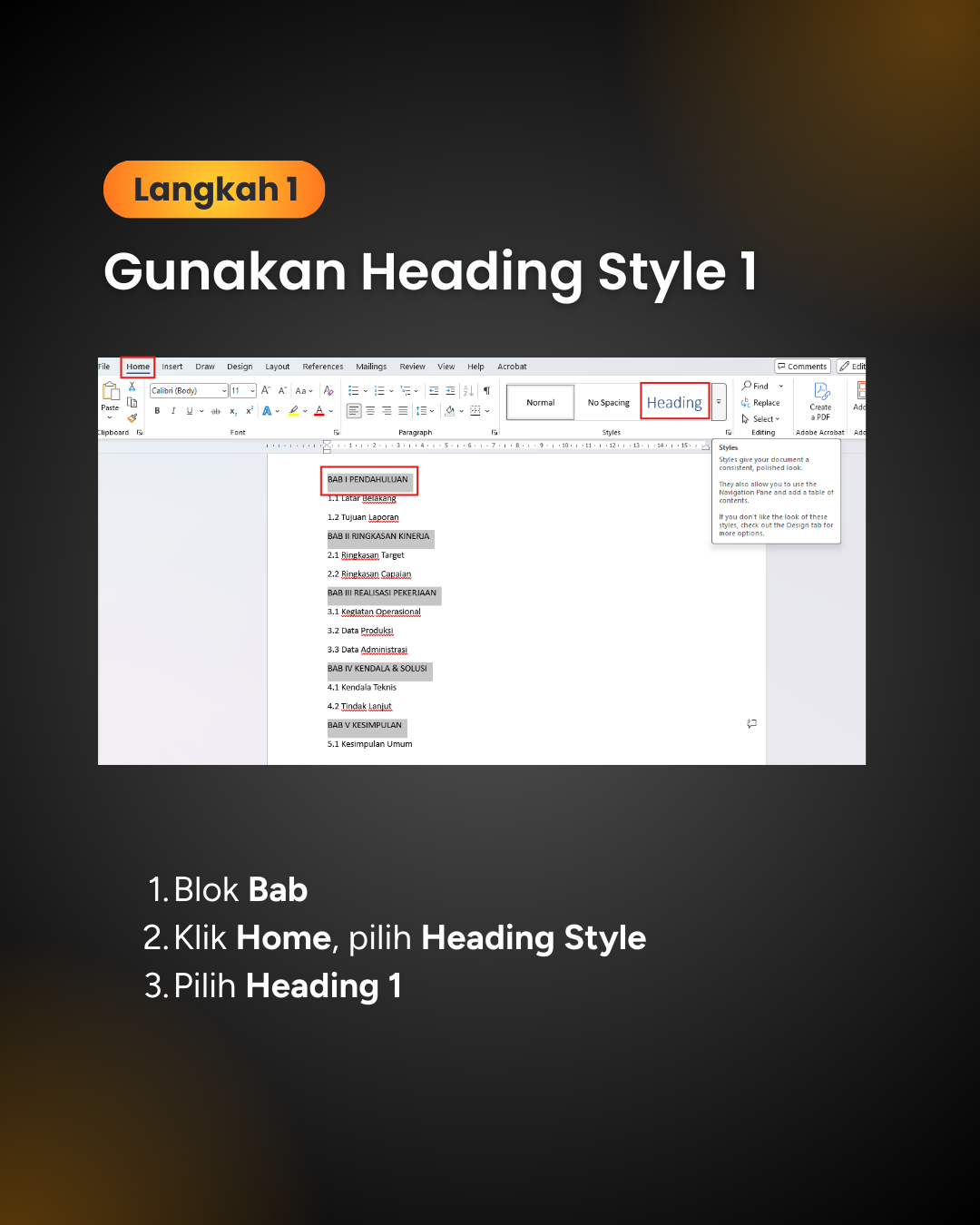
Langkah pertama adalah memberikan Heading 1 pada judul bab utama, seperti “BAB I PENDAHULUAN” atau “BAB II RINGKASAN KINERJA”. Heading membantu Word mengenali bahwa teks tersebut merupakan bagian penting dari struktur dokumen. - Gunakan Heading 2 untuk Subbab
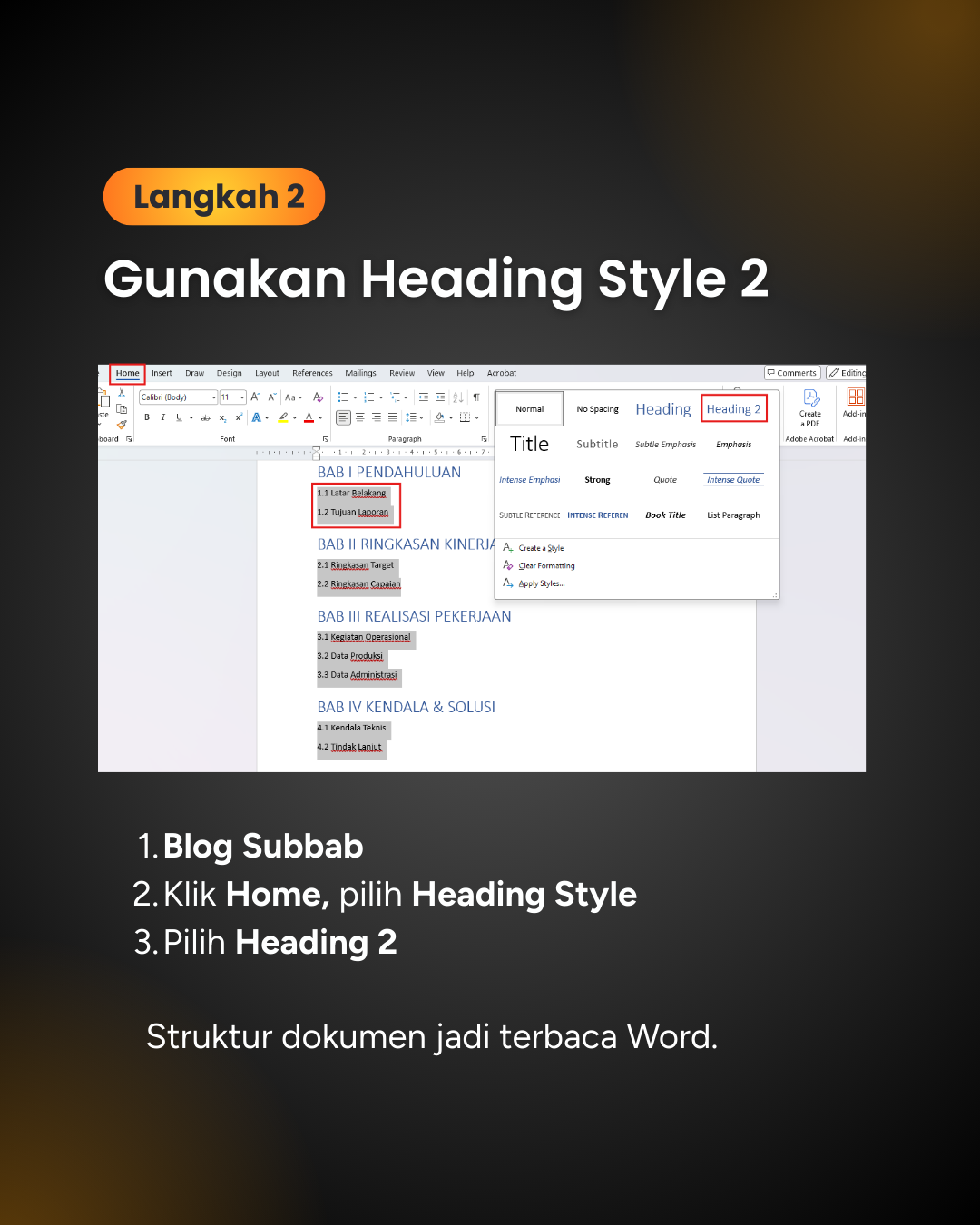
Subbab seperti “1.1 Latar Belakang” dan “1.2 Tujuan Laporan” dapat menggunakan Heading 2. Dengan begitu, hubungan antara bab dan subbab dapat terbaca dengan jelas oleh Word. - Masukkan Table of Contents Otomatis
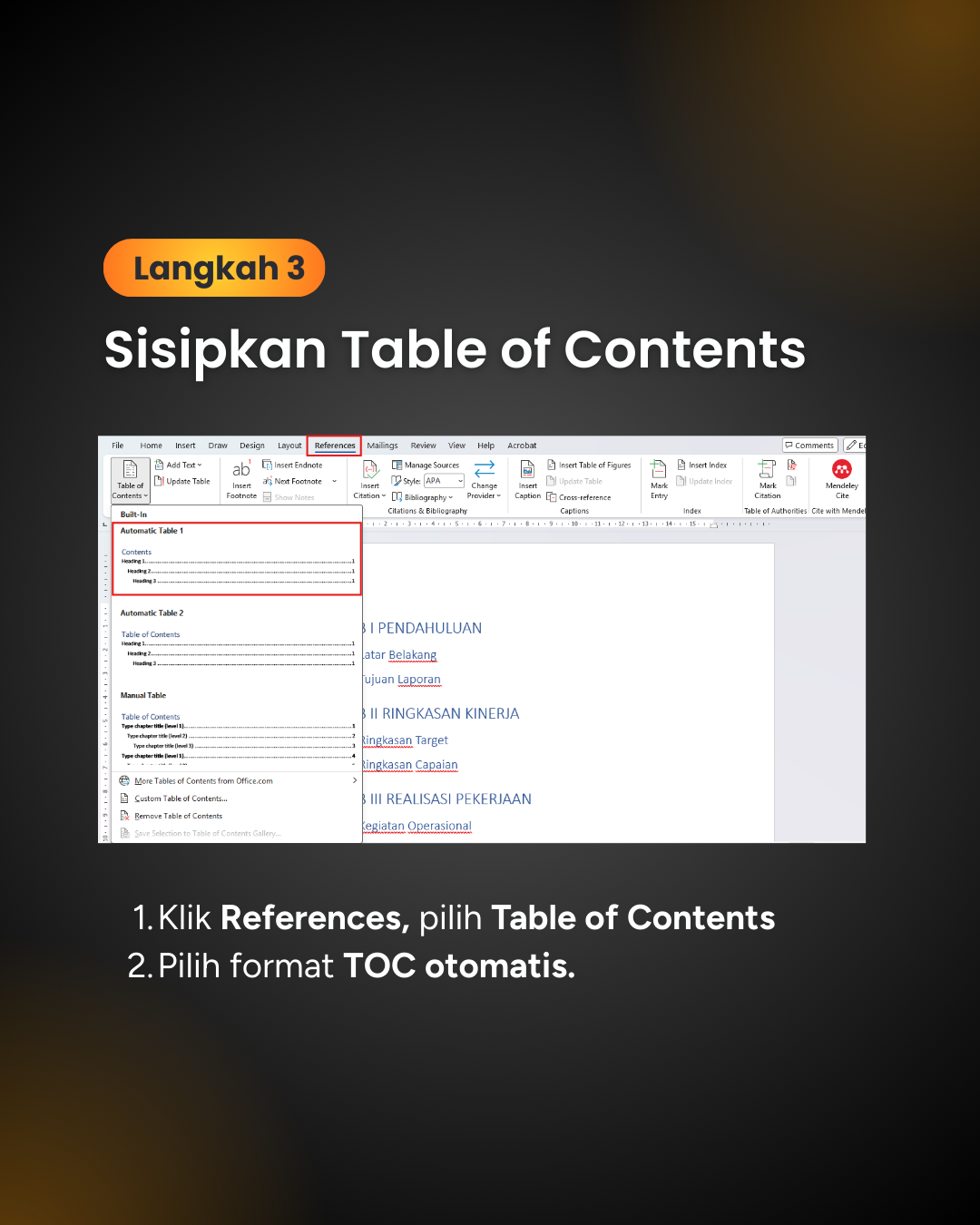
Setelah Heading diterapkan, buka menu References, pilih Table of Contents, kemudian gunakan format daftar isi otomatis yang tersedia. Word akan mengambil judul yang telah diberi Heading dan menyusunnya menjadi daftar isi. - Update Table Setelah Revisi
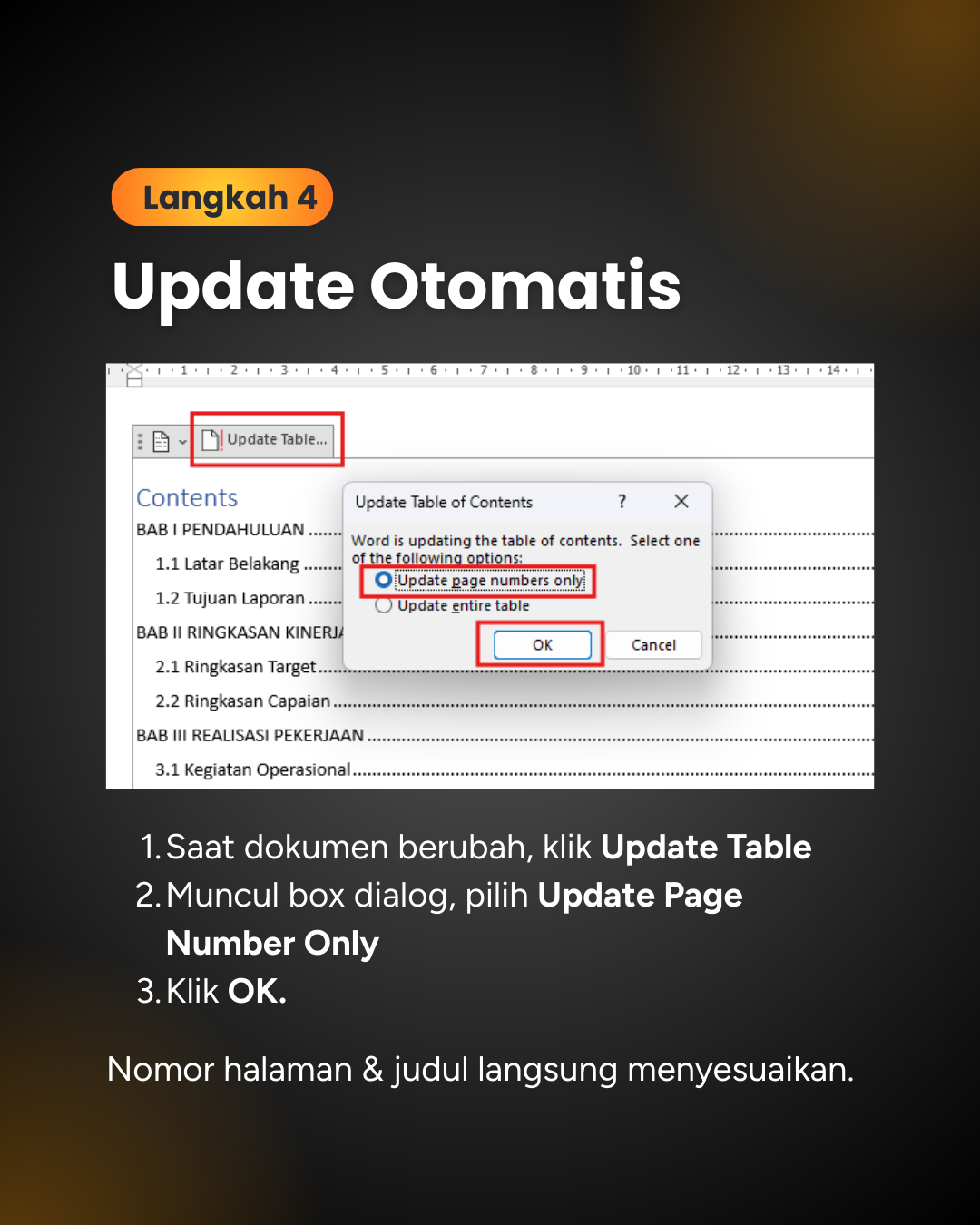
Jika isi dokumen berubah, gunakan Update Table. Untuk perubahan nomor halaman saja, pilih Update page numbers only. Jika judul atau struktur dokumen juga berubah, gunakan Update entire table.
Langkah ini membuat daftar isi tetap mengikuti kondisi terbaru dokumen. - Bangun Struktur Sebelum Mempercantik Format
Salah satu kebiasaan yang sering membuat pekerjaan lebih lama adalah langsung mengatur ukuran font, bold, atau spasi secara manual tanpa menggunakan Styles. Untuk dokumen panjang, struktur sebaiknya dibangun terlebih dahulu menggunakan Heading Style, kemudian tampilannya disesuaikan.
Insight Praktis untuk Dunia Kerja
Penerapan fitur Word seperti ini menunjukkan bahwa produktivitas tidak selalu membutuhkan software baru. Sering kali, tools yang sudah tersedia di komputer kerja memiliki fitur yang belum dimanfaatkan secara maksimal.
Misalnya, seorang admin yang rutin membuat laporan bulanan dapat menggunakan template dengan Heading Style yang sudah disiapkan. Ketika laporan diperbarui, daftar isi dapat diperbarui dengan beberapa klik.
Prinsip yang sama dapat diterapkan pada SOP, proposal, laporan proyek, dokumen kebijakan, maupun materi internal perusahaan. Semakin standar struktur dokumen yang digunakan, semakin mudah proses revisi dan pengelolaannya.
Karena itu, pelatihan Microsoft Office sebaiknya tidak hanya berfokus pada pengenalan menu. Pembelajaran akan lebih relevan jika dikaitkan dengan kasus kerja nyata: bagaimana membuat dokumen lebih cepat, mengurangi kesalahan, dan menghasilkan output yang siap digunakan.
Penutup
Daftar isi otomatis di Word merupakan fitur sederhana, tetapi manfaatnya terasa ketika dokumen memiliki banyak halaman dan sering mengalami revisi. Dengan membiasakan penggunaan Heading 1, Heading 2, Table of Contents, dan Update Table, proses pengelolaan dokumen dapat menjadi lebih rapi dan efisien.
Bagi perusahaan, penguatan digital skill seperti ini dapat menjadi bagian dari upaya meningkatkan produktivitas tim. Bagi profesional, penguasaan fitur Microsoft Word yang praktis dapat membantu menghasilkan dokumen kerja yang lebih konsisten dan profesional.
Jika perusahaan membutuhkan pelatihan Microsoft Office yang berbasis kebutuhan pekerjaan, eBagus Learning dapat menjadi mitra untuk pengembangan kompetensi digital yang aplikatif dan relevan dengan aktivitas kerja sehari-hari.