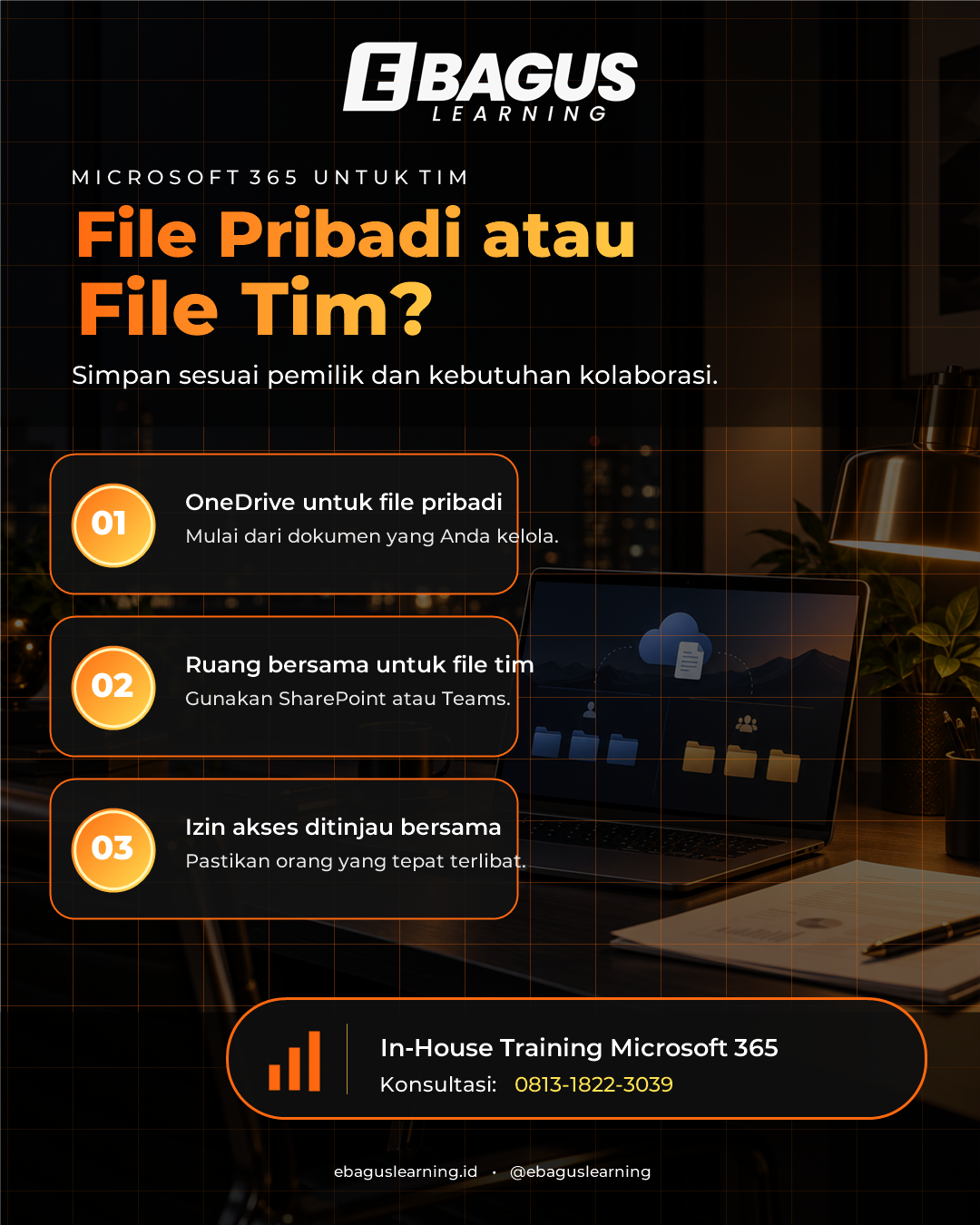
OneDrive atau SharePoint? Panduan Menyimpan File Pribadi dan File Tim di Microsoft 365
Dokumen tim seharusnya mudah ditemukan, dikerjakan bersama, dan dikelola oleh orang yang tepat. Semuanya dimulai dari memilih lokasi penyimpanan yang sesuai.
Pernah mencari laporan terbaru, tetapi menemukan beberapa salinan di chat, email, dan folder berbeda? Atau tim harus menunggu satu orang untuk mendapatkan dokumen penting?
Situasi tersebut bisa menjadi tanda bahwa tim belum memiliki kesepakatan tentang tempat menyimpan dan membagikan file.
Apa yang Dimaksud dengan File Pribadi dan File Tim?
Dalam artikel ini, file pribadi berarti file kerja yang dikelola secara individu melalui akun perusahaan. Penggunaannya tetap mengikuti kebijakan organisasi.
File Kerja Individu
Contohnya draf awal, catatan persiapan, atau bahan kerja yang belum perlu dikelola bersama.
OneDrive kerja cocok untuk kebutuhan ini dan dapat digunakan untuk berbagi dengan pihak tertentu.
Dokumen Bersama Tim
Contohnya SOP divisi, laporan berkala, dan dokumen proyek yang digunakan bersama.
Pustaka dokumen SharePoint lebih sesuai ketika file perlu dikelola sebagai bagian dari pekerjaan tim.
Rujukan: panduan penyimpanan Microsoft 365 .
Simpan File di Mana? Mulai dari Kebutuhan Pekerjaannya
Gunakan contoh berikut sebagai panduan awal, lalu sesuaikan dengan aturan pengelolaan dokumen perusahaan.
| Kebutuhan | Lokasi yang Disarankan | Pertimbangan |
|---|---|---|
| Draf awal yang masih dikerjakan sendiri | OneDrive kerja | Masih dalam tahap persiapan individu. |
| SOP yang digunakan satu divisi | Pustaka dokumen SharePoint divisi | Memerlukan lokasi acuan dan pengelolaan bersama. |
| Laporan yang diperbarui beberapa anggota tim | SharePoint atau file pada channel Teams terkait | Dikerjakan serta ditinjau secara berkelanjutan. |
| Dokumen pendukung proyek | Pustaka dokumen proyek di SharePoint | Perlu diakses oleh anggota proyek yang berwenang. |
| Dokumen dengan akses terbatas | Lokasi yang disetujui IT dengan izin sesuai kebutuhan | Nama folder saja tidak menentukan siapa yang dapat mengakses file. |
Tiga pertanyaan sebelum menyimpan: Siapa yang mengerjakan file ini? Siapa yang perlu mengaksesnya? Siapa yang bertanggung jawab mengelolanya dalam jangka panjang?
File di Teams Sebenarnya Disimpan di Mana?
Teams menjadi tempat pengguna mengakses percakapan dan dokumen. Lokasi penyimpanan file bergantung pada cara file tersebut dibagikan.
- Unggah file ke chat: file disimpan di OneDrive pengunggah dan dibagikan kepada peserta percakapan.
- Unggah file ke channel: file disimpan pada pustaka dokumen SharePoint yang terkait dengan channel.
- Bagikan tautan file yang sudah ada: file tetap berada di lokasi asalnya. Akses mengikuti izin file atau tautan tersebut.
Channel standard menggunakan situs SharePoint induk tim. Channel private dan shared memiliki situs SharePoint masing-masing. [2] [3]
Implikasi untuk pekerjaan: mengirim dokumen melalui chat belum menjadikannya dokumen yang dikelola bersama di pustaka tim. Tentukan lokasi acuan berdasarkan kebutuhan dokumen.
Dari Draf Individu Menjadi Dokumen Proyek
Seorang karyawan menyiapkan draf rencana kegiatan di OneDrive kerja. Pada tahap awal, dokumen masih disusun sendiri.
Setelah menjadi bahan koordinasi proyek, beberapa anggota tim perlu mengedit dan meninjaunya secara rutin.
Dalam situasi ini, tim dapat menetapkan pustaka dokumen proyek di SharePoint sebagai lokasi acuan, lalu membagikan tautannya melalui channel Teams.
Periksa Hal Berikut saat Berpindah Lokasi
- Pastikan lokasi tujuan dan pengguna yang berwenang.
- Gunakan fitur pemindahan yang didukung, sesuai izin dan kebijakan perusahaan.
- Periksa hasil pemindahan, riwayat versi, dan metadata yang diperlukan.
- Uji akses dari sisi anggota tim yang membutuhkan.
- Perbarui tautan rujukan dan komunikasikan lokasi acuan.
Pemindahan antarpustaka dapat dipengaruhi batas versi serta perbedaan kolom. Karena itu, hasilnya perlu ditinjau sebelum melanjutkan pekerjaan bersama. [4]
Lima Kesepakatan Sederhana untuk Pengelolaan Dokumen Tim
- Tetapkan lokasi acuan. Sepakati tempat menyimpan laporan, SOP, dan dokumen proyek.
- Tentukan penanggung jawab. Tetapkan pihak yang menjaga struktur, pembaruan, dan kebutuhan akses.
- Gunakan penamaan yang jelas. Sepakati pola nama yang membantu anggota tim mengenali dokumen.
- Bagikan tautan yang tepat. Periksa penerima dan izin sebelum membagikan file.
- Siapkan serah terima. Tinjau dokumen penting ketika peran atau anggota tim berubah.
Dokumen penting yang masih berada di OneDrive seorang karyawan perlu menjadi bagian dari proses serah terima. Pengelolaan akses dan retensinya mengikuti konfigurasi organisasi. [5]
Bagaimana Kondisi Tim Anda?
- Apakah anggota tim mengetahui lokasi laporan terbaru?
- Apakah SOP memiliki satu lokasi acuan?
- Apakah akses dokumen sesuai kebutuhan pengguna?
- Apakah ada pengelola untuk dokumen bersama?
- Apakah tersedia proses serah terima dokumen?
Jawaban atas pertanyaan tersebut membantu menentukan prioritas perbaikan dan materi pembelajaran yang dibutuhkan tim.
Pertanyaan yang Sering Muncul
Apakah file OneDrive bisa digunakan bersama?
Bisa. OneDrive mendukung berbagi file. Pertimbangkan SharePoint ketika dokumen perlu dikelola secara berkelanjutan oleh tim. [1]
Apakah SharePoint berarti semua karyawan bisa melihat file?
Akses bergantung pada pengaturan situs, pustaka, folder, file, serta tautan yang digunakan. Penempatan dokumen perlu disertai izin yang sesuai. [1]
File terlihat di aplikasi OneDrive. Apakah pasti tersimpan di OneDrive pribadi?
Belum tentu. Pengalaman OneDrive juga dapat menampilkan file SharePoint dan Teams. Periksa lokasi pustaka atau situs asalnya. [2]
Apakah file yang disinkronkan menjadi salinan yang terpisah?
Sinkronisasi menghubungkan perubahan antara perangkat dan penyimpanan cloud. Perubahan atau penghapusan pada lokasi yang tersinkron dapat diteruskan ke sisi lain. [2]
Bantu Tim Menggunakan Microsoft 365 dengan Cara Kerja yang Selaras
Jika karyawan masih bingung menentukan tempat menyimpan, membagikan, atau memperbarui dokumen, pelatihan dapat dimulai dari skenario tersebut.
eBagus Learning menyediakan pelatihan Microsoft 365 yang dapat disesuaikan dengan kebutuhan perusahaan. Materi dapat diprioritaskan pada:
- Pemilihan lokasi file individu dan dokumen tim.
- Penggunaan OneDrive, SharePoint, dan Teams.
- Berbagi tautan dan memahami izin akses.
- Kolaborasi dokumen dan penggunaan riwayat versi.
- Kesepakatan pengelolaan dokumen dalam tim.
Pembelajaran menggabungkan penjelasan konsep, demonstrasi, praktik, dan evaluasi. Cakupan mengikuti profil peserta, lisensi, serta kebijakan IT.
Tim Anda Masih Bingung Menyimpan dan Membagikan Dokumen?
Ceritakan kendala yang paling sering terjadi. Kami membantu menyusun program pelatihan dengan contoh dan latihan yang relevan.
Pelatihan dapat dilaksanakan secara online atau tatap muka, dengan cakupan yang disepakati bersama.
PT eBagus Learning Indonesia
WhatsApp: 0813-1822-3039