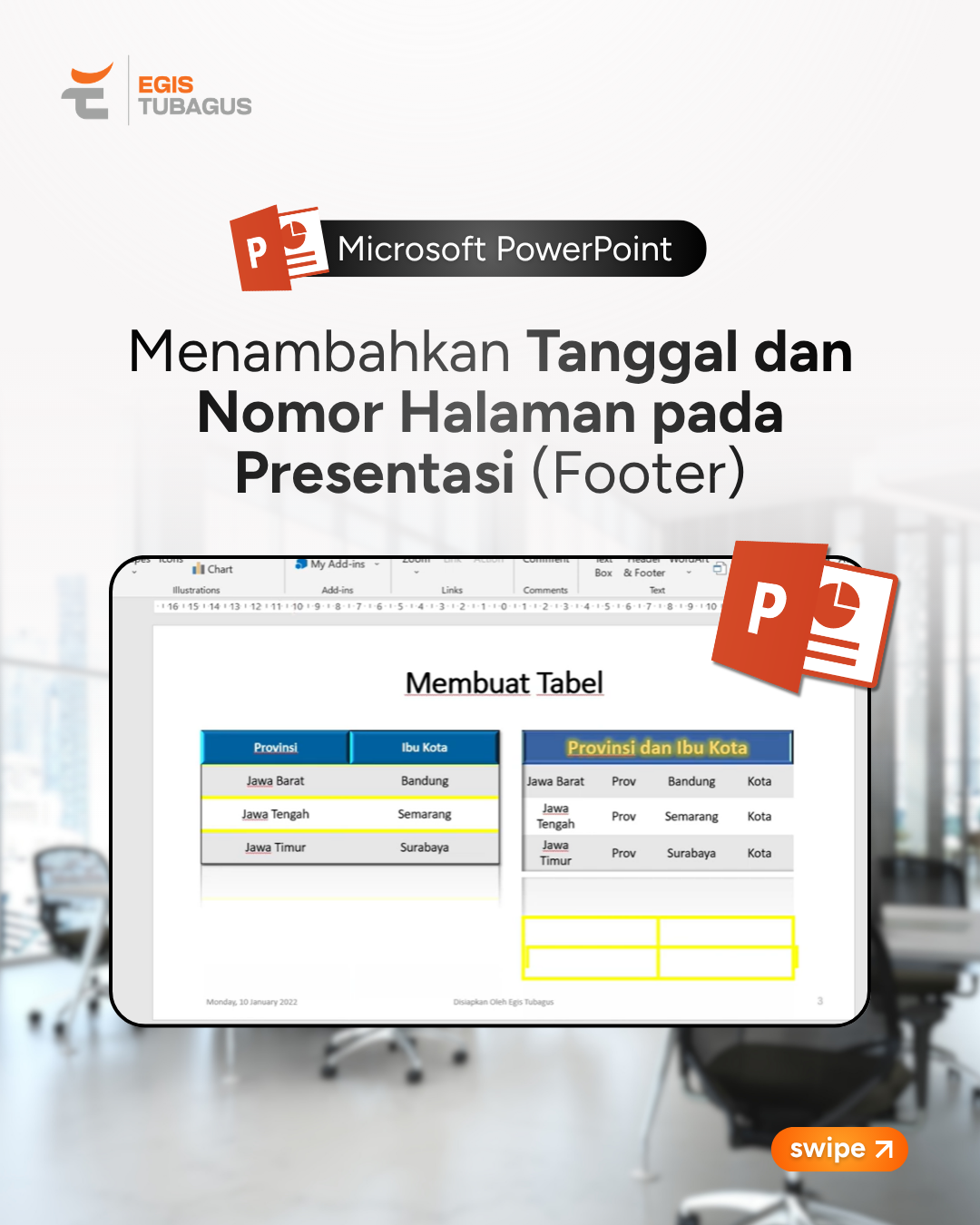
Presentasi bisnis yang profesional tidak hanya bergantung pada desain visual dan isi materi. Konsistensi format juga berperan penting dalam membantu audiens memahami informasi, mengikuti pembahasan, dan menemukan bagian tertentu dengan mudah. Salah satu cara sederhana untuk meningkatkan kualitas presentasi adalah menambahkan nomor halaman, tanggal, dan footer secara otomatis di Microsoft PowerPoint.
Fitur ini sangat berguna bagi sekretaris, staf administrasi, tim HR, dan profesional yang rutin menyiapkan materi rapat, laporan perusahaan, serta presentasi untuk manajemen. Dengan memanfaatkan menu Header & Footer, pengguna dapat mengurangi pekerjaan berulang sekaligus menjaga konsistensi tampilan di berbagai slide.
Latar Belakang Kegiatan
Dalam lingkungan kerja, tim sekretaris sering bertanggung jawab menyiapkan presentasi yang memuat informasi penting, mulai dari laporan kegiatan hingga materi rapat dan evaluasi kinerja. Dokumen tersebut perlu disusun secara rapi agar mudah digunakan oleh peserta rapat maupun pihak yang menerima salinannya.
Sebagai contoh, tim sekretaris di PT XYZ sedang menyusun presentasi dan ingin menampilkan tanggal, nomor slide, serta identitas penyusun secara konsisten. Jika seluruh elemen tersebut ditambahkan secara manual, perubahan isi presentasi berpotensi menambah pekerjaan dan menyebabkan format yang tidak seragam.
Microsoft PowerPoint menyediakan fitur Header & Footer untuk membantu mengatasi kebutuhan tersebut. Pengguna dapat mengatur tanggal, nomor slide, dan teks footer melalui satu menu, kemudian menerapkannya ke seluruh slide dengan opsi Apply to All.
Pendekatan ini merupakan bagian dari keterampilan dasar Microsoft Office yang relevan bagi pekerjaan administrasi dan pengelolaan dokumen bisnis.
Mengapa Topik Ini Penting bagi Perusahaan
Standar presentasi yang baik membantu perusahaan menyampaikan informasi secara lebih terstruktur. Nomor slide memudahkan peserta rapat merujuk halaman tertentu, sedangkan tanggal membantu memberikan konteks waktu terhadap materi yang dibahas.
Footer juga dapat digunakan untuk mencantumkan nama penyusun, unit kerja, atau identitas dokumen sesuai kebutuhan organisasi. Namun, informasi yang ditampilkan sebaiknya tetap relevan dan tidak memenuhi area slide secara berlebihan.
Penggunaan fitur otomatis memberikan beberapa keuntungan.
Pertama, pekerjaan menjadi lebih efisien karena pengguna tidak perlu mengetik elemen yang sama berulang kali. Kedua, konsistensi format lebih mudah dipertahankan. Ketiga, tim dapat mengalokasikan lebih banyak waktu untuk memeriksa isi, menganalisis data, dan menyempurnakan pesan presentasi.
Bagi organisasi yang memiliki standar dokumen internal, penguasaan fitur sederhana ini juga membantu membangun kebiasaan kerja yang lebih sistematis.
Manfaat bagi Peserta dan Organisasi
Penerapan nomor slide, tanggal, dan footer memberikan manfaat praktis bagi individu maupun perusahaan.
1. Menghemat waktu penyusunan dokumen
Pengaturan melalui satu menu mengurangi kebutuhan mengedit setiap slide secara terpisah. Hal ini bermanfaat terutama ketika presentasi memiliki banyak halaman.
2. Menjaga konsistensi tampilan
Elemen pendukung dapat ditempatkan dengan format yang seragam sehingga presentasi terlihat lebih terorganisasi.
3. Mempermudah komunikasi saat rapat
Nomor slide membantu peserta menyebutkan bagian tertentu ketika memberikan pertanyaan, masukan, atau koreksi.
4. Mendukung pengelolaan dokumen
Tanggal dan identitas penyusun dapat membantu memberikan konteks terhadap materi, terutama ketika dokumen dibagikan kepada beberapa departemen.
5. Meningkatkan keterampilan digital karyawan
Kemampuan menggunakan fitur Microsoft PowerPoint secara tepat membantu karyawan menyelesaikan pekerjaan administratif dengan lebih efektif.
Poin Pembelajaran Utama
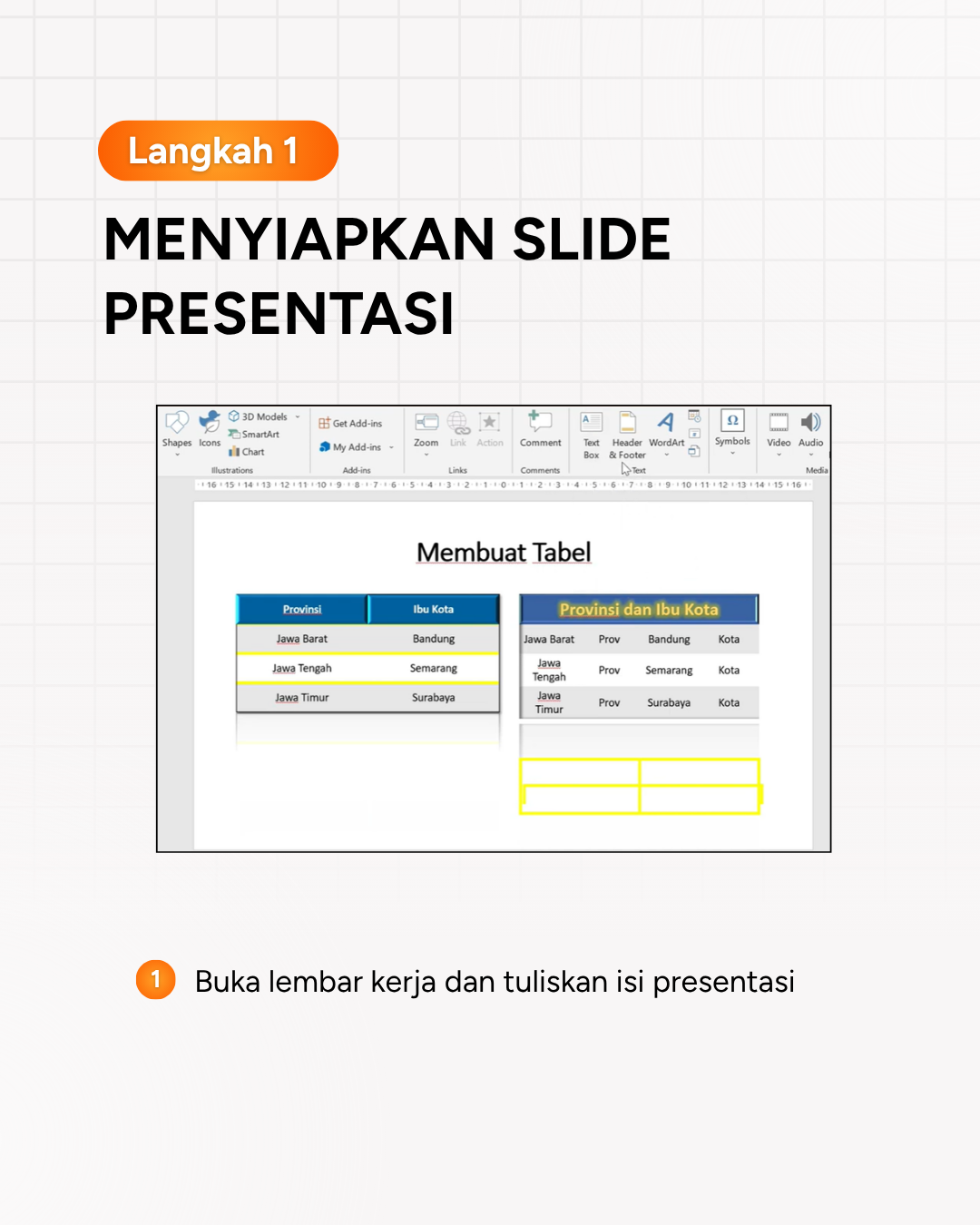
1. Menyiapkan isi presentasi terlebih dahulu
Sebelum menambahkan elemen footer, susun isi presentasi sesuai tujuan dan audiens. Pastikan judul, tabel, grafik, serta informasi utama sudah berada pada posisi yang sesuai.
2. Menambahkan footer melalui Header & Footer
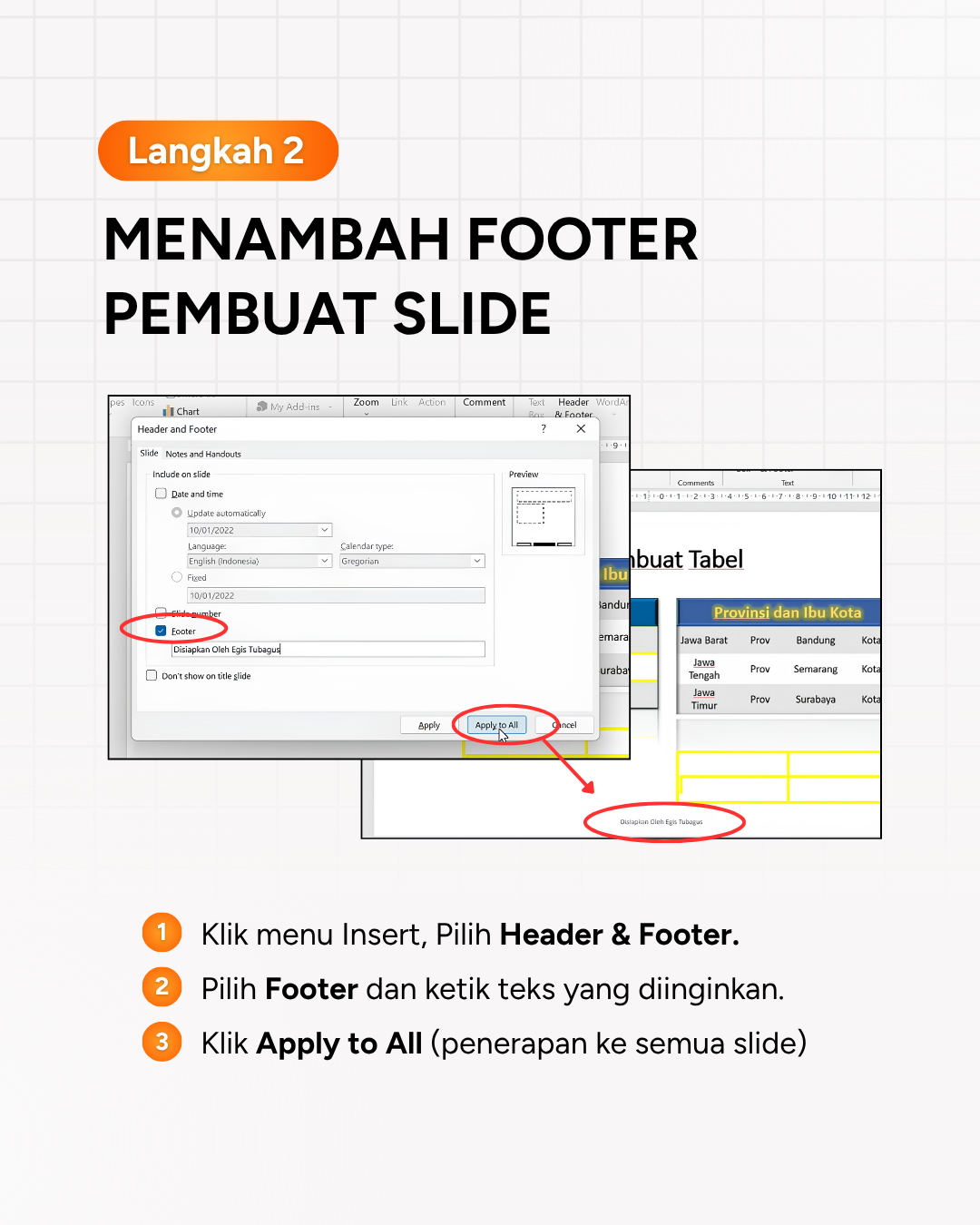
Buka presentasi, lalu pilih menu Insert > Header & Footer. Pada tab Slide, aktifkan opsi Footer dan masukkan teks yang dibutuhkan, misalnya nama penyusun atau departemen.
Setelah itu, klik Apply to All untuk menerapkan pengaturan ke seluruh slide. Jika footer tidak ingin ditampilkan pada slide judul, gunakan opsi Don't show on title slide apabila sesuai dengan kebutuhan.
3. Menambahkan tanggal otomatis
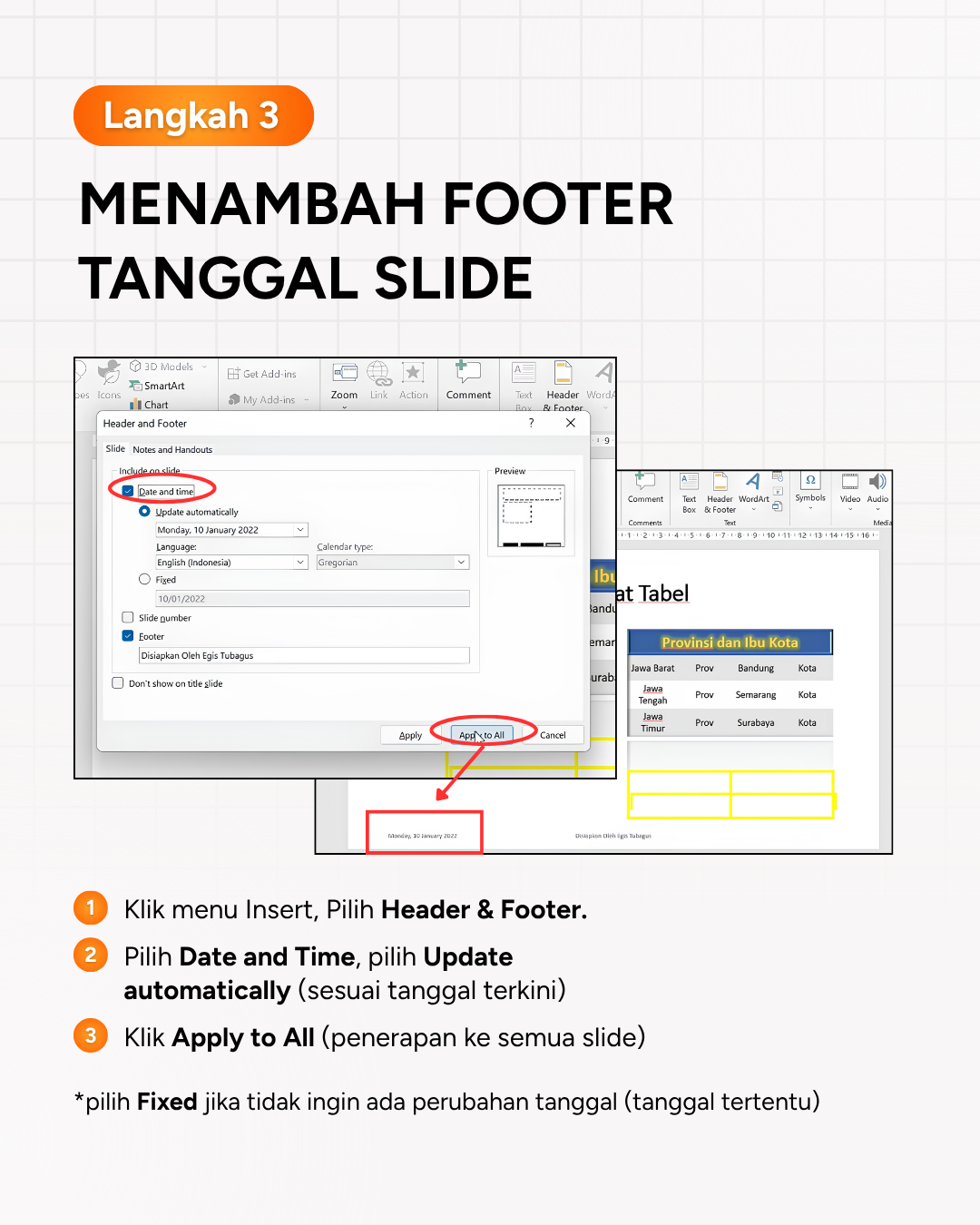
Masih pada menu Header & Footer, aktifkan opsi Date and time. Pilih Update automatically agar tanggal diperbarui berdasarkan pengaturan tanggal sistem ketika presentasi dibuka atau diperbarui.
Jika dokumen membutuhkan tanggal yang tetap, pilih Fixed dan tentukan tanggal yang diinginkan. Pilihan ini berguna untuk materi rapat, laporan kegiatan, atau presentasi yang harus mempertahankan tanggal tertentu.
Perlu diperhatikan bahwa tanggal otomatis bukan selalu tanggal pelaksanaan kegiatan. Gunakan pilihan yang sesuai dengan tujuan dokumen.
4. Mengaktifkan nomor halaman slide
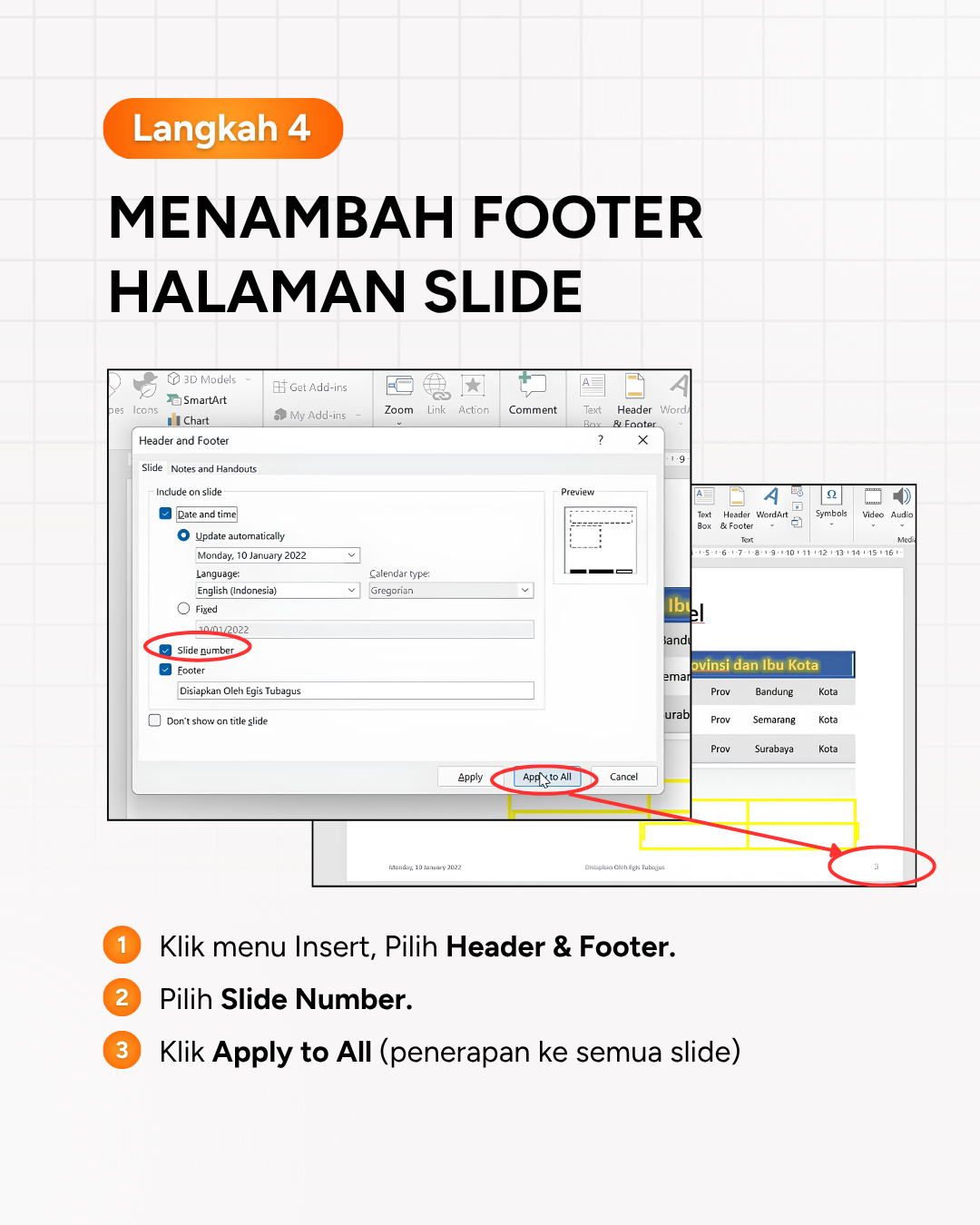
Pilih opsi Slide number pada menu Header & Footer, kemudian klik Apply to All. PowerPoint akan menampilkan nomor slide sesuai pengaturan presentasi.
Apabila nomor tidak terlihat, periksa tata letak slide dan pengaturan Slide Master. Beberapa tema memiliki placeholder nomor slide yang tidak aktif atau posisi elemen yang perlu disesuaikan.
5. Memeriksa tampilan akhir
Setelah seluruh pengaturan diterapkan, tinjau beberapa slide untuk memastikan tanggal, nomor slide, dan footer terlihat jelas. Pastikan elemen tersebut tidak menutupi tabel, grafik, atau informasi penting.
Insight Praktis untuk Dunia Kerja
Agar hasilnya efektif, perusahaan dapat menerapkan beberapa kebiasaan sederhana saat menyiapkan presentasi.
Gunakan format yang konsisten. Tentukan posisi footer dan nomor slide yang mudah ditemukan. Hindari perubahan format tanpa alasan yang jelas.
Sesuaikan informasi dengan audiens. Presentasi internal mungkin memerlukan nama departemen, sedangkan presentasi eksternal dapat membutuhkan identitas perusahaan sesuai pedoman yang berlaku.
Perhatikan kerahasiaan dokumen. Jangan mencantumkan informasi sensitif pada footer jika presentasi berpotensi dibagikan kepada pihak di luar organisasi.
Gunakan Slide Master untuk kebutuhan yang lebih luas. Jika perusahaan memiliki templat presentasi standar, Slide Master dapat membantu mengatur elemen desain dan placeholder agar konsisten di berbagai slide. Periksa juga pengaturan tema jika elemen otomatis tidak muncul sesuai harapan.
Bangun kompetensi secara bertahap. Selain fitur footer, karyawan dapat mempelajari pengaturan tata letak, penggunaan tabel dan grafik, penyajian data, serta teknik membuat presentasi yang efektif. Penguasaan fitur-fitur tersebut akan lebih bermanfaat jika dihubungkan dengan kebutuhan pekerjaan sehari-hari.
Penutup
Cara menambahkan nomor halaman di PowerPoint, tanggal otomatis, dan footer merupakan keterampilan sederhana yang dapat membantu meningkatkan kerapian serta efisiensi penyusunan presentasi bisnis. Melalui menu Header & Footer, pengguna dapat mengatur elemen tersebut tanpa perlu mengedit setiap slide secara manual.
Bagi perusahaan, peningkatan keterampilan Microsoft Office merupakan bagian dari pengembangan kompetensi digital karyawan. Organisasi dapat mempertimbangkan pelatihan yang sesuai dengan kebutuhan kerja, mulai dari penguasaan dasar PowerPoint hingga penyusunan presentasi bisnis yang lebih terstruktur.
eBagus Learning dapat menjadi salah satu mitra untuk mengeksplorasi kebutuhan pengembangan keterampilan kerja melalui pelatihan yang relevan bagi tim. Dengan kompetensi yang tepat, karyawan dapat menghasilkan dokumen yang lebih konsisten dan mendukung komunikasi bisnis secara profesional.