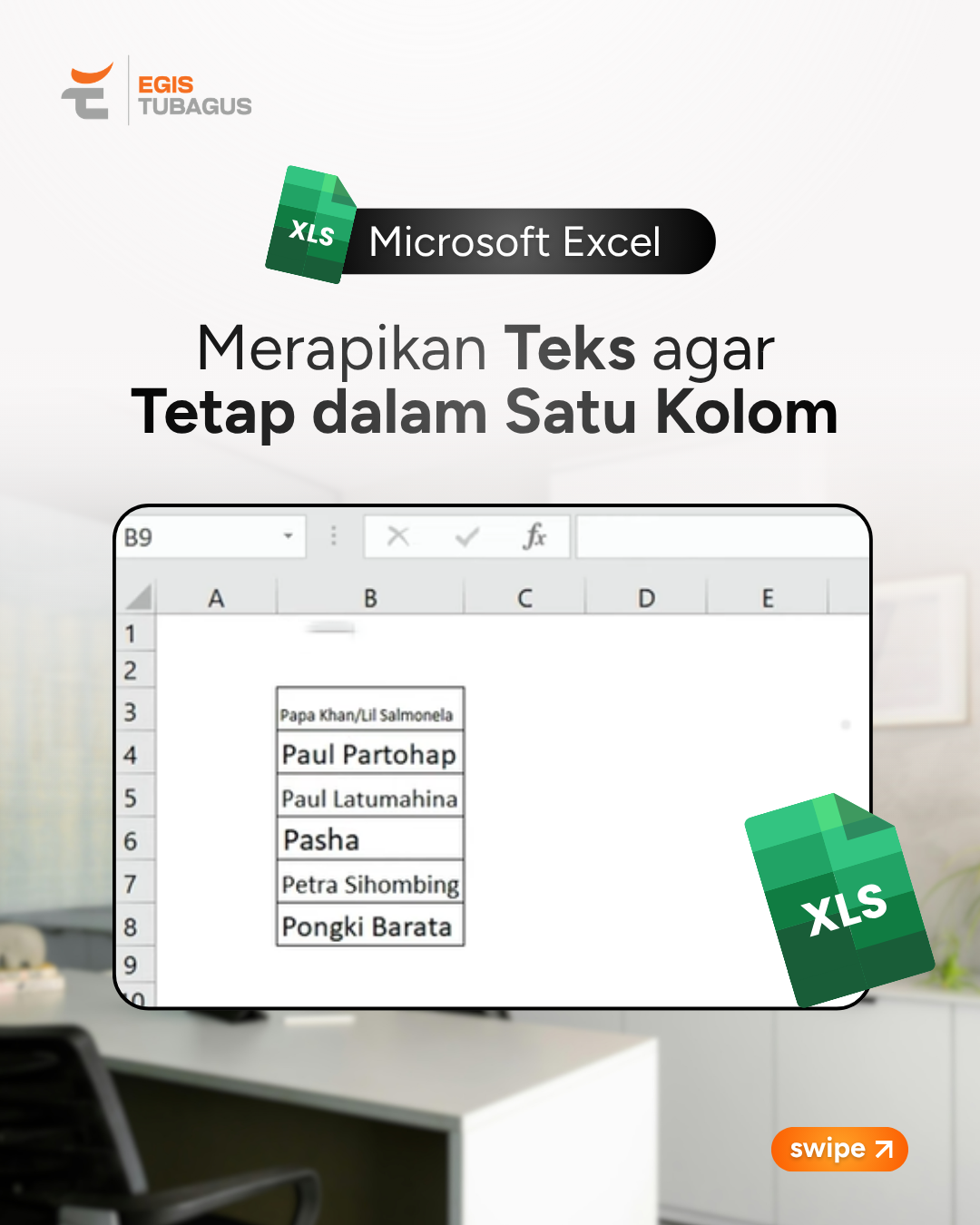
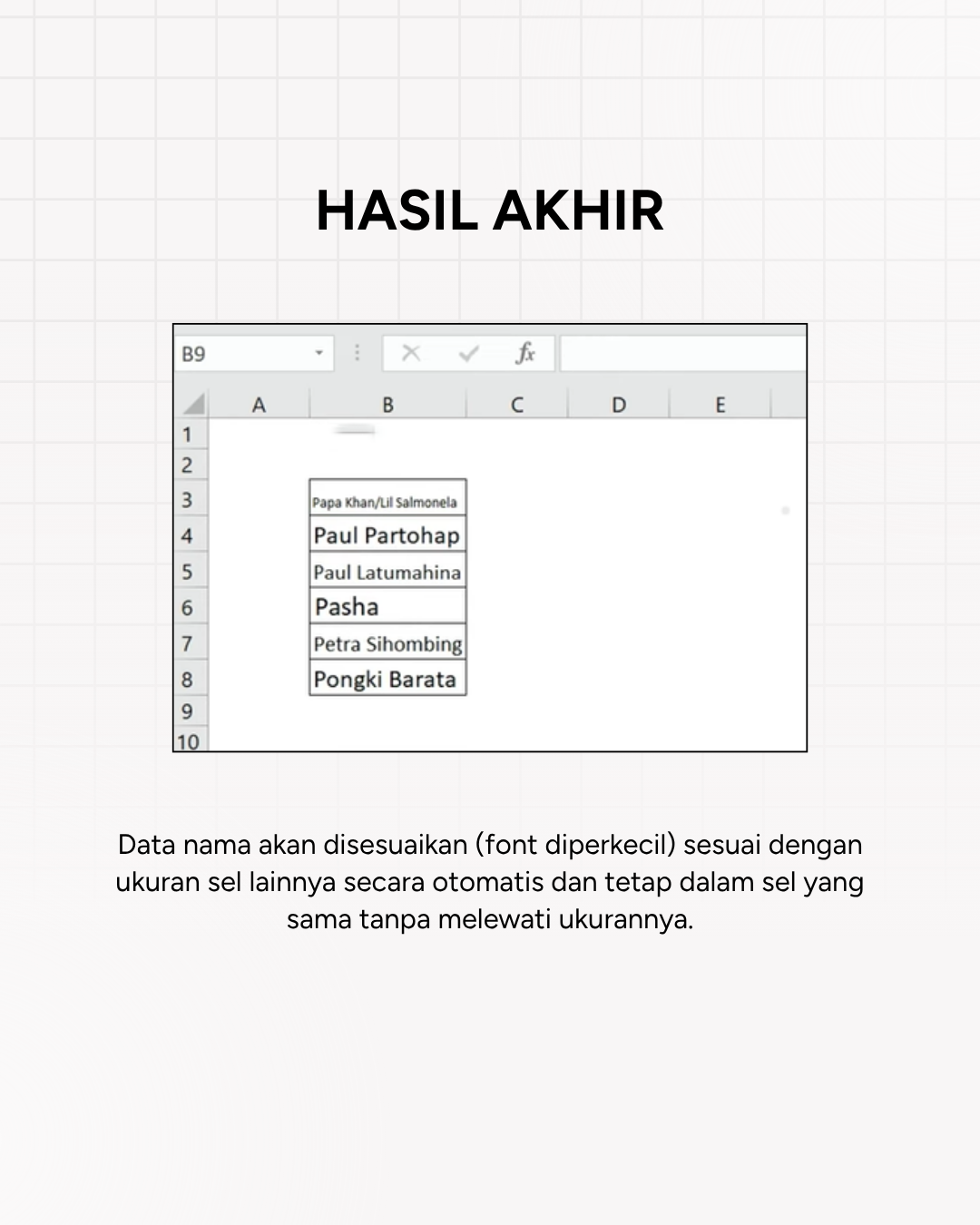

Daftar nama pelanggan yang terlalu panjang dapat membuat tampilan spreadsheet kurang rapi, terutama ketika lebar kolom dibatasi. Kondisi ini sering dijumpai dalam pekerjaan administrasi, pemasaran, pengelolaan pelanggan, dan pelaporan bisnis.
Microsoft Excel menyediakan fitur Shrink to Fit untuk membantu mengatasi masalah tersebut. Fitur ini menyesuaikan ukuran font secara otomatis agar teks tetap berada dalam batas sel yang tersedia. Dengan pengaturan yang tepat, pengguna dapat mempertahankan struktur tabel tanpa harus selalu memperlebar kolom.
Latar Belakang Kegiatan
Dalam studi kasus tim marketing PT XYZ, karyawan perlu menginput daftar nama pelanggan ke dalam spreadsheet. Sebagian nama memiliki panjang teks yang berbeda sehingga tampilannya kurang seragam dalam kolom yang tersedia.
Kerapian data menjadi penting karena spreadsheet sering digunakan untuk menyimpan informasi pelanggan, menyiapkan laporan, dan mendukung aktivitas operasional. Data yang sulit dibaca dapat memperlambat pekerjaan, khususnya ketika karyawan harus memeriksa banyak entri dalam waktu singkat.
Melalui tutorial Microsoft Excel dari Egis Tubagus, pengguna diperkenalkan pada cara merapikan teks menggunakan fitur Shrink to Fit. Pendekatan ini menunjukkan bahwa pengelolaan spreadsheet yang efektif tidak selalu memerlukan rumus kompleks. Pemahaman terhadap fitur dasar Excel pun dapat membantu menyelesaikan masalah kerja sehari-hari.
Mengapa Topik Ini Penting bagi Perusahaan
Spreadsheet bukan sekadar tempat menyimpan angka dan teks. Dalam lingkungan profesional, spreadsheet menjadi salah satu alat kerja untuk mengelola data, memantau aktivitas, serta menyusun informasi yang dibutuhkan dalam pengambilan keputusan.
Beberapa masalah yang sering muncul ketika mengelola data teks di Excel antara lain:
- Nama pelanggan terpotong atau sulit dibaca.
- Lebar kolom menjadi tidak konsisten.
- Tampilan tabel kurang nyaman saat digunakan untuk pelaporan.
- Pengguna menghabiskan waktu untuk mengatur format secara manual.
Penggunaan fitur pemformatan yang sesuai dapat membantu meningkatkan efisiensi pengelolaan data. Tim marketing, misalnya, dapat menyusun daftar pelanggan dengan tampilan lebih teratur, sedangkan tim administrasi dapat menjaga konsistensi format dalam dokumen kerja.
Meski demikian, kerapian tampilan perlu diimbangi dengan keterbacaan. Ukuran font yang terlalu kecil justru dapat menyulitkan pengguna saat memeriksa informasi.
Manfaat bagi Peserta dan Organisasi
Memahami cara merapikan teks di Excel memberikan beberapa manfaat praktis.
1. Menjaga kerapian spreadsheet
Teks dapat disesuaikan dengan ukuran sel sehingga tampilan tabel lebih terstruktur tanpa harus mengubah lebar seluruh kolom.
2. Menghemat waktu pemformatan
Pengguna tidak perlu mengatur ukuran font satu per satu. Fitur Shrink to Fit bekerja secara otomatis pada sel yang dipilih.
3. Mendukung konsistensi data
Pengaturan format yang tepat membantu menghasilkan spreadsheet yang lebih seragam dan mudah ditinjau.
4. Meningkatkan kenyamanan kerja
Spreadsheet yang tertata memudahkan pengguna menelusuri informasi, khususnya ketika data digunakan bersama oleh beberapa anggota tim.
5. Memperkuat keterampilan digital karyawan
Penguasaan fitur dasar Excel menjadi bagian dari kompetensi digital yang relevan bagi pekerjaan administrasi, pemasaran, keuangan, HR, dan operasional.
Poin Pembelajaran Utama
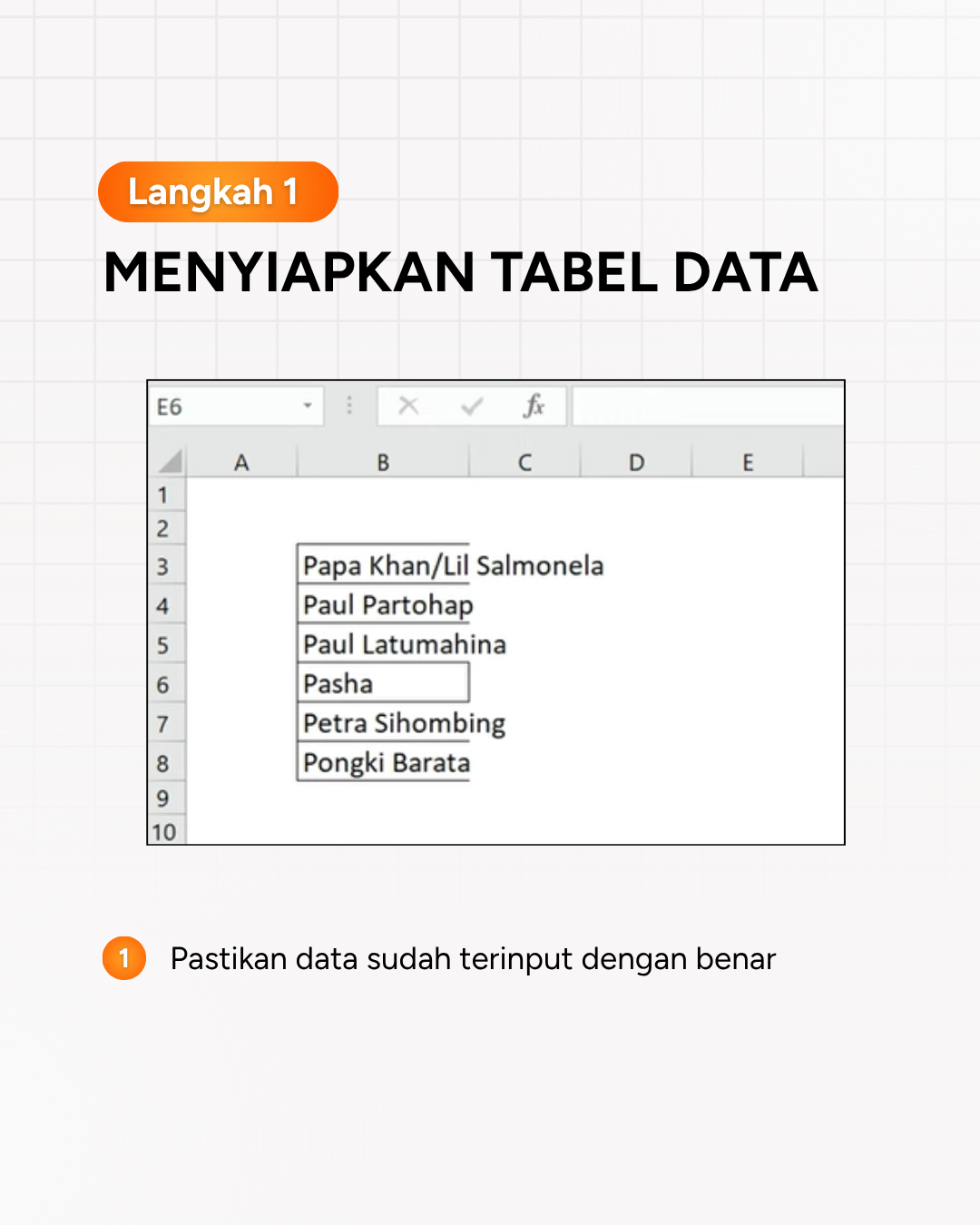
1. Siapkan data dengan benar
Sebelum mengatur format, pastikan data telah dimasukkan ke dalam sel yang sesuai. Periksa kembali nama pelanggan dan pastikan tidak ada informasi yang salah ketik.
2. Pilih sel yang ingin dirapikan
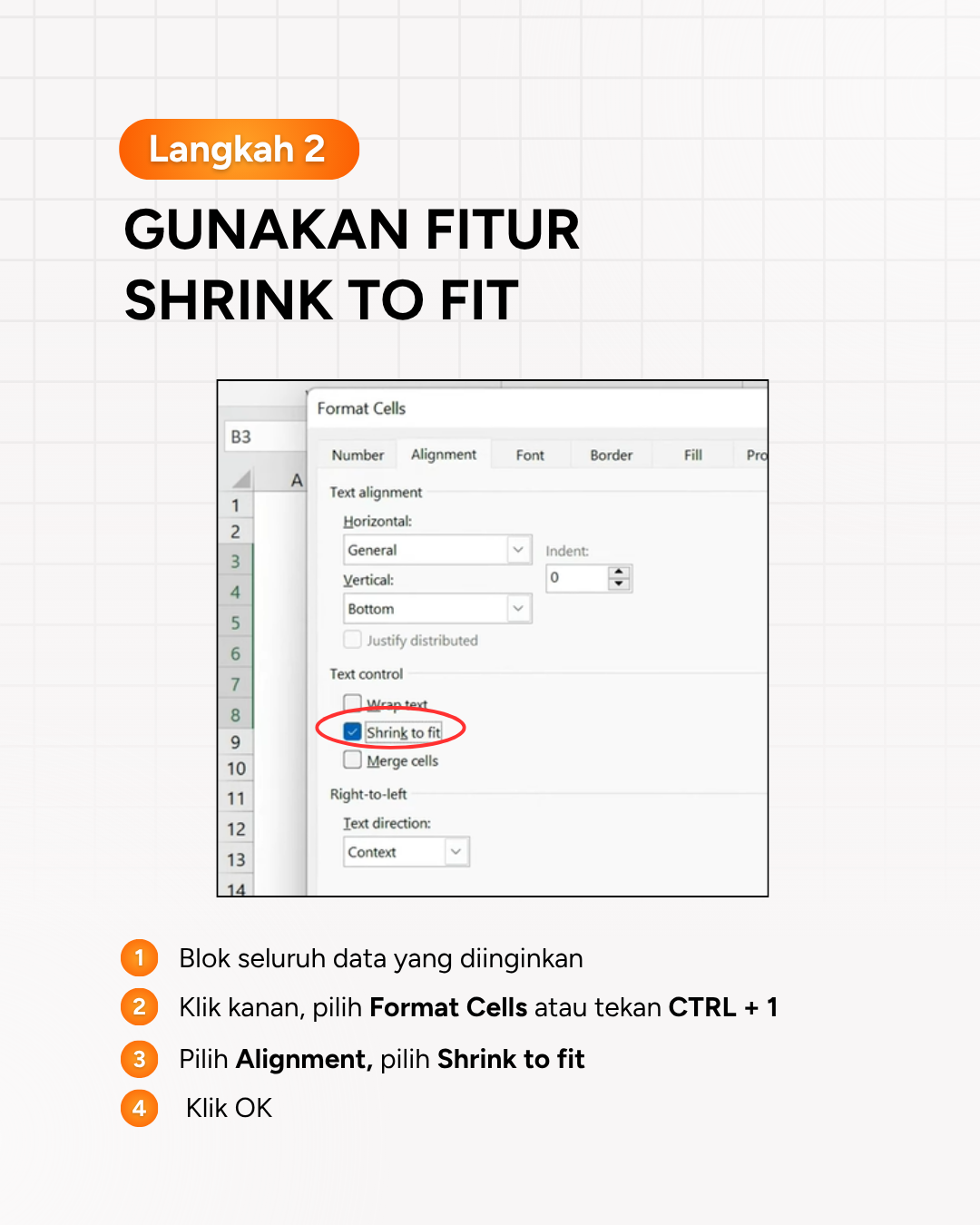
Blok sel yang berisi teks panjang. Jika terdapat banyak nama pelanggan, pengguna dapat memilih seluruh rentang data sekaligus agar pengaturan diterapkan secara konsisten.
3. Buka menu Format Cells
Klik kanan pada area yang dipilih, lalu klik Format Cells. Alternatifnya, tekan pintasan keyboard Ctrl + 1 untuk membuka jendela pengaturan format sel.
4. Aktifkan fitur Shrink to Fit
Pada jendela Format Cells, buka tab Alignment. Di bagian Text Control, centang opsi Shrink to fit, kemudian klik OK.
Excel akan menyesuaikan ukuran font agar teks tetap muat di dalam sel. Semakin panjang teks dibandingkan ukuran sel, semakin kecil ukuran font yang mungkin digunakan.
5. Periksa keterbacaan hasilnya
Setelah pengaturan diterapkan, periksa kembali tampilan data. Pastikan nama masih mudah dibaca dan tidak ada informasi yang terlewat ketika spreadsheet digunakan untuk pekerjaan sehari-hari.
Insight Praktis untuk Dunia Kerja
Shrink to Fit bukan satu-satunya cara untuk mengatur teks di Excel. Pilihan terbaik bergantung pada tujuan penggunaan spreadsheet dan karakteristik data.
Gunakan Shrink to Fit ketika teks harus tetap berada dalam satu baris dan lebar kolom perlu dipertahankan.
Gunakan Wrap Text ketika teks perlu ditampilkan dalam beberapa baris di dalam sel yang sama. Opsi ini cocok untuk alamat, catatan pelanggan, deskripsi produk, atau keterangan yang panjang.
Sesuaikan lebar kolom ketika keterbacaan menjadi prioritas dan ruang kerja masih memungkinkan. Pengguna juga dapat menggunakan fitur AutoFit Column Width untuk menyesuaikan lebar kolom berdasarkan isi sel.
Sebagai contoh, tim marketing yang mengelola daftar nama pelanggan dapat menggunakan Shrink to Fit untuk kolom tertentu. Sementara itu, kolom catatan tindak lanjut pelanggan lebih cocok menggunakan Wrap Text agar informasi tetap mudah dibaca.
Penting untuk diingat bahwa Shrink to Fit hanya mengubah tampilan teks. Fitur ini tidak mengubah isi asli sel dan tidak memperbaiki kesalahan penulisan data.
Penutup
Cara merapikan teks di Excel dengan Shrink to Fit merupakan keterampilan sederhana yang bermanfaat dalam pengelolaan spreadsheet profesional. Dengan memahami fungsi Format Cells, Alignment, dan Text Control, karyawan dapat menjaga tampilan data tetap teratur tanpa harus selalu mengubah lebar kolom.
Bagi perusahaan yang ingin meningkatkan produktivitas dan kompetensi digital karyawan, pelatihan Microsoft Excel dapat menjadi langkah untuk membangun kebiasaan kerja yang lebih efisien. eBagus Learning mendukung pengembangan keterampilan praktis yang relevan dengan kebutuhan kerja, mulai dari pengolahan data hingga pemanfaatan fitur Excel untuk aktivitas bisnis sehari-hari.
Perusahaan dan profesional yang ingin mengembangkan kemampuan Excel dapat mempertimbangkan program pelatihan yang sesuai dengan kebutuhan tim, tingkat kemampuan peserta, dan proses kerja yang ingin ditingkatkan.