





Pekerjaan administratif yang dilakukan berulang setiap minggu sering kali terlihat sederhana. Namun, ketika proses tersebut melibatkan pengecekan data Excel, menentukan PIC, mengingat jadwal, dan mengirim email secara manual, waktu yang dibutuhkan dapat menjadi cukup besar.
Salah satu pendekatan yang dapat digunakan untuk mengatasi pekerjaan repetitif tersebut adalah Microsoft Power Automate. Dengan menggabungkan Power Automate, Excel, Office Scripts, OneDrive for Business, dan Outlook, perusahaan dapat membangun workflow yang berjalan secara otomatis berdasarkan jadwal tertentu.
Salah satu contoh penerapannya adalah membuat sistem reminder otomatis untuk jadwal PIC mingguan.
Latar Belakang Kegiatan
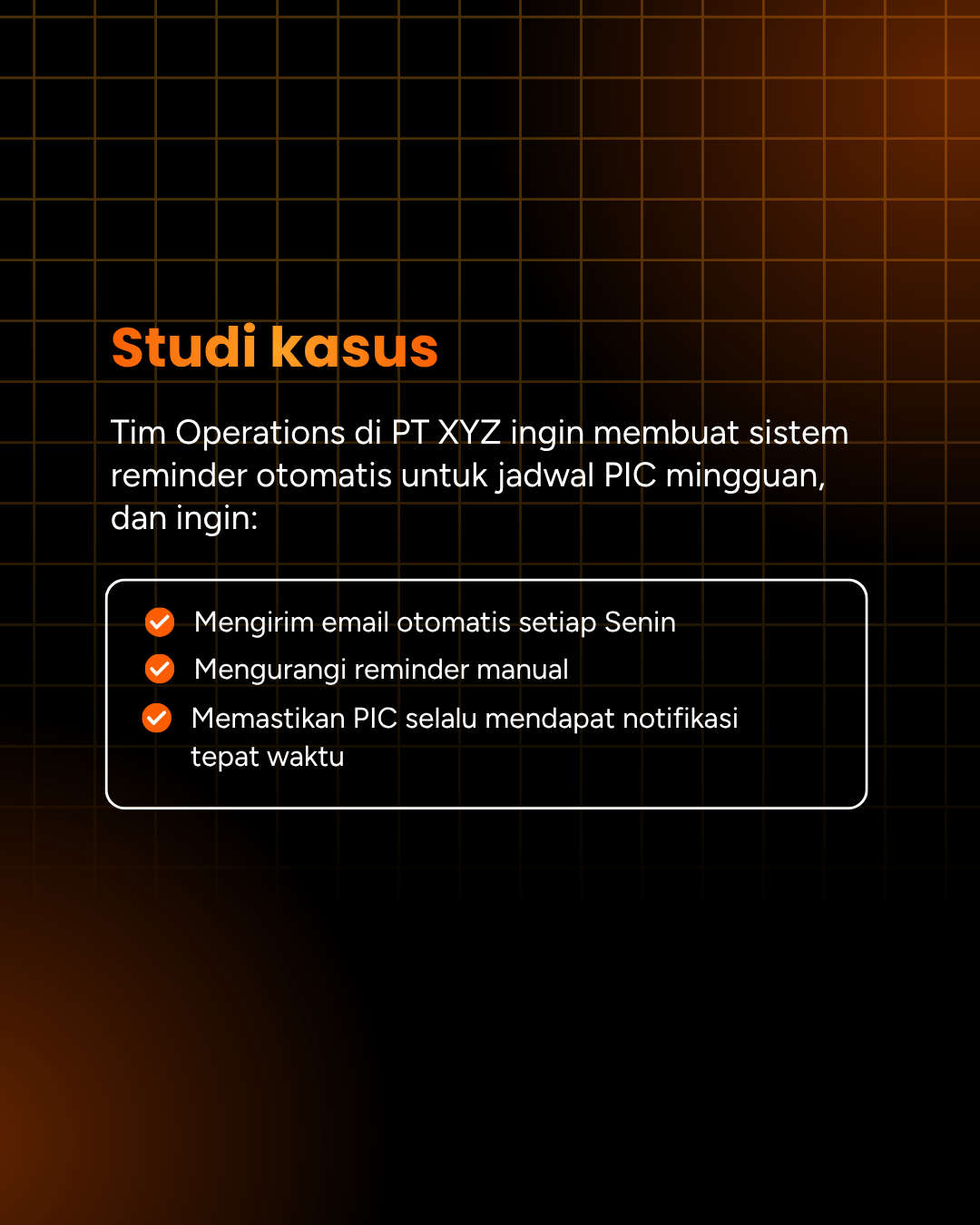
Dalam studi kasus yang ditampilkan, tim Operations membutuhkan sistem reminder otomatis untuk jadwal PIC. Tujuannya adalah memastikan PIC mendapatkan notifikasi tepat waktu tanpa harus mengandalkan pengingat manual dari anggota tim.
Konsep workflow yang digunakan cukup sederhana.
Setiap minggu, Power Automate menjalankan workflow berdasarkan jadwal yang telah ditentukan. Workflow kemudian mengambil data dari workbook Excel yang tersimpan di OneDrive for Business.
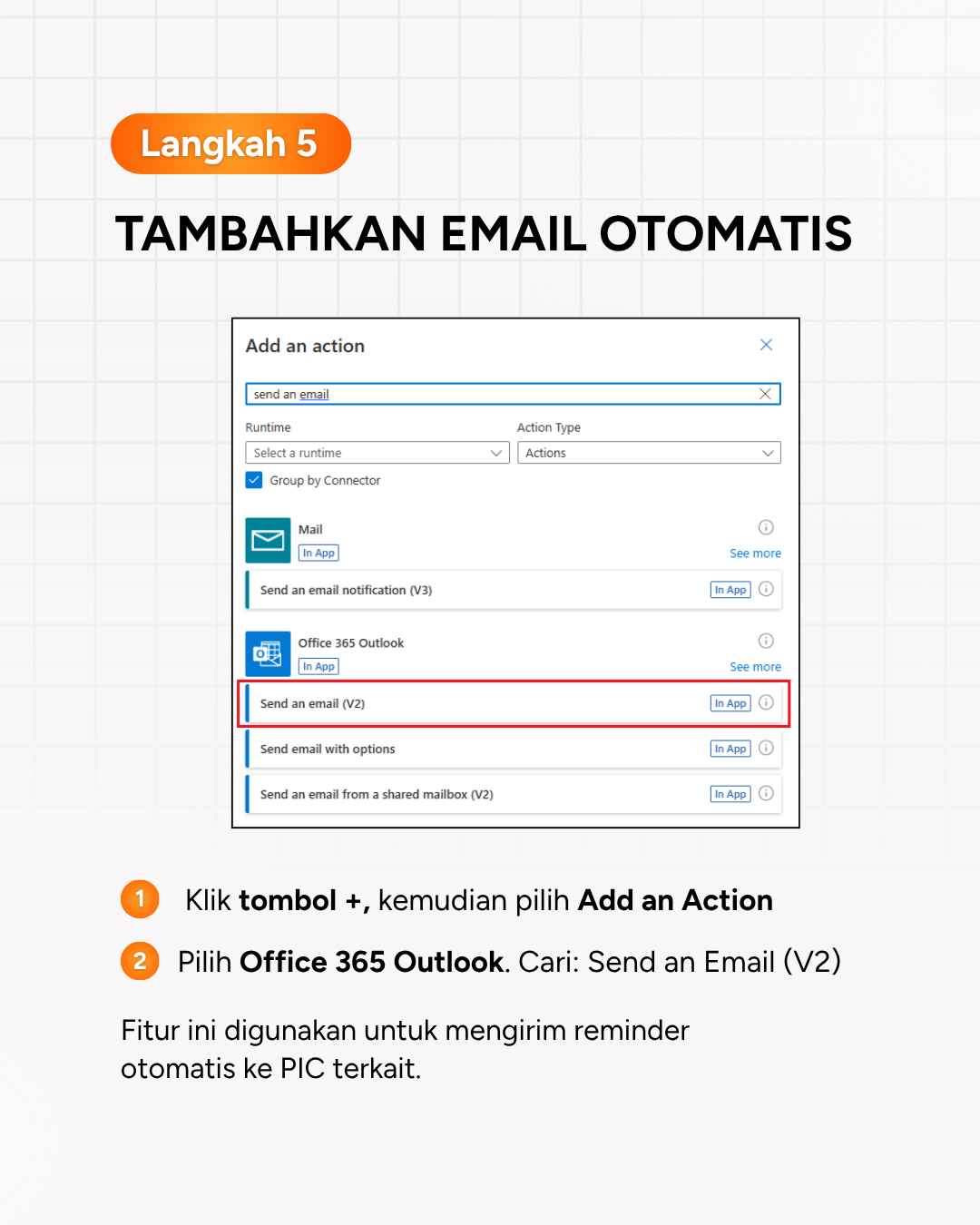
Data tersebut diproses menggunakan Excel Script melalui action Run Script. Hasilnya kemudian digunakan sebagai dynamic content pada action Send an email (V2) dari Office 365 Outlook.
Dengan alur tersebut, proses yang sebelumnya membutuhkan beberapa aktivitas manual dapat dibuat menjadi sebuah workflow otomatis.
Mengapa Topik Ini Penting bagi Perusahaan
Otomatisasi workflow semakin relevan ketika perusahaan memiliki banyak proses administratif yang bersifat repetitif.
Contohnya antara lain pengiriman reminder mingguan, notifikasi tugas, distribusi laporan, pemberitahuan jadwal, monitoring pekerjaan, hingga pengiriman informasi kepada PIC tertentu.
Tanpa otomatisasi, proses tersebut biasanya bergantung pada seseorang untuk mengingat jadwal dan menjalankan setiap langkah secara manual. Kondisi ini dapat menimbulkan beberapa risiko, seperti keterlambatan, lupa mengirim informasi, atau kesalahan dalam menentukan penerima.
Microsoft Power Automate memungkinkan proses tersebut dibuat berdasarkan trigger, jadwal, data, dan action yang telah ditentukan.
Bagi perusahaan, manfaatnya bukan hanya mengenai kecepatan. Otomatisasi juga dapat membantu membangun proses kerja yang lebih konsisten dan terdokumentasi.
Dari Pekerjaan Manual Menjadi Workflow
Perubahan paling penting bukan sekadar mengganti pekerjaan manusia dengan sistem.
Yang perlu dilakukan adalah mengidentifikasi proses yang berulang, menentukan input dan output, kemudian menyusun alur kerja yang dapat dijalankan secara konsisten.
Pendekatan inilah yang membuat kemampuan business process automation menjadi semakin relevan bagi tim Operations, HR, finance, sales, maupun fungsi administrasi lainnya.
Manfaat bagi Peserta dan Organisasi
Penerapan otomatisasi Excel dan Power Automate dapat memberikan beberapa manfaat praktis.
Pertama, mengurangi pekerjaan administratif berulang.
Proses seperti mengambil data, menentukan penerima, dan mengirim reminder dapat dijalankan oleh workflow sesuai aturan yang dibuat.
Kedua, meningkatkan konsistensi proses.
Workflow yang sudah dirancang dapat menjalankan langkah yang sama setiap kali proses dipicu.
Ketiga, mengurangi risiko keterlambatan informasi.
Scheduled Cloud Flow dapat digunakan untuk menjalankan proses pada waktu yang telah ditentukan.
Keempat, meningkatkan pemanfaatan data Excel.
Excel tidak hanya digunakan sebagai tempat menyimpan data, tetapi dapat menjadi bagian dari workflow otomatis melalui Excel Online dan script.
Kelima, meningkatkan digital productivity.
Tim dapat mengalokasikan lebih banyak waktu untuk aktivitas yang membutuhkan analisis, koordinasi, dan pengambilan keputusan dibandingkan pekerjaan administratif repetitif.
Poin Pembelajaran Utama
Ada beberapa komponen penting dari workflow yang dapat menjadi pembelajaran bagi profesional.
1. Scheduled Cloud Flow
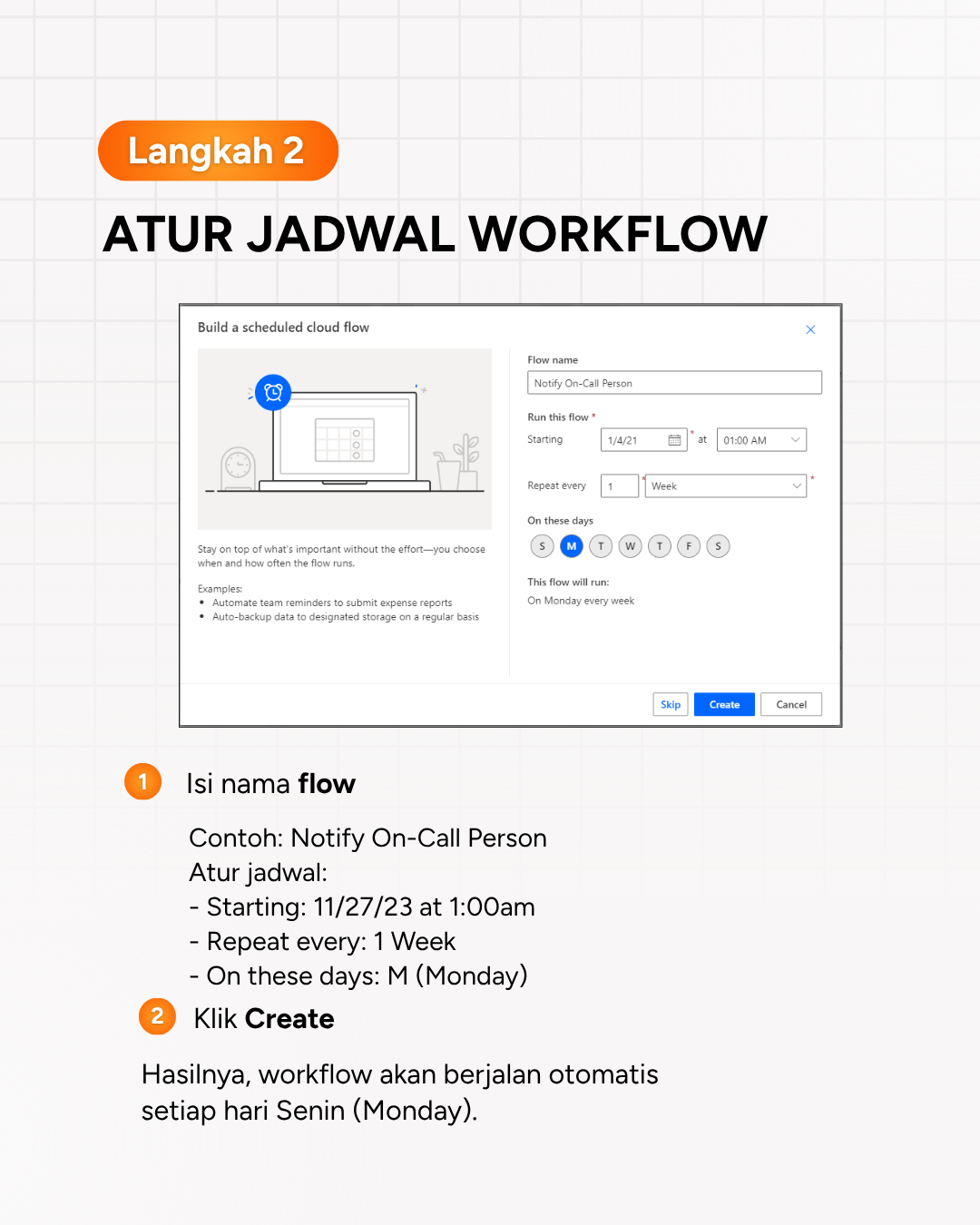
Langkah pertama adalah membuat Scheduled Cloud Flow. Fitur ini memungkinkan workflow dijalankan secara otomatis berdasarkan jadwal tertentu.
Dalam contoh kasus, workflow dijadwalkan berjalan setiap minggu pada hari Senin.
2. Menentukan Jadwal Workflow
Jadwal harus disesuaikan dengan kebutuhan proses bisnis. Pengaturan dapat mencakup tanggal mulai, waktu eksekusi, frekuensi pengulangan, serta hari tertentu.
Perencanaan jadwal menjadi penting agar otomatisasi benar-benar mendukung proses kerja, bukan justru menghasilkan notifikasi pada waktu yang tidak relevan.
3. Menjalankan Excel Script
Setelah workflow berjalan, action Excel Online (Business) – Run Script digunakan untuk menjalankan script pada workbook yang tersimpan di OneDrive for Business.
Pada studi kasus ini, script bernama “Get On-Call Person” digunakan untuk mengambil data PIC yang diperlukan.
4. Menggunakan Dynamic Content
Data yang dihasilkan dari Excel Script kemudian dapat digunakan sebagai dynamic content.
Contohnya, hasil data dapat dimasukkan ke kolom To pada action Send an email (V2) sehingga penerima email mengikuti data yang diperoleh dari Excel.
5. Menghubungkan dengan Outlook
Tahap berikutnya adalah menambahkan action email dari Office 365 Outlook.
Subject dan Body email dapat dirancang sesuai kebutuhan organisasi. Dengan dynamic content, isi atau penerima email dapat menyesuaikan data yang dihasilkan oleh workflow.
Insight Praktis untuk Dunia Kerja
Sebelum membuat otomatisasi, perusahaan sebaiknya tidak langsung memilih tools. Mulailah dengan memetakan proses.
Tanyakan beberapa hal:
- Apakah pekerjaan ini dilakukan berulang?
- Apakah prosesnya memiliki pola yang jelas?
- Apakah input datanya sudah tersedia secara digital?
- Apakah output-nya selalu sama atau mengikuti aturan tertentu?
- Apakah pekerjaan tersebut membutuhkan banyak input manual?
- Apa risiko jika proses terlambat atau terlupakan?
Jika jawabannya sebagian besar “ya”, proses tersebut berpotensi untuk diotomatisasi.
Misalnya, sebuah tim harus mengirim reminder laporan setiap Senin. Daripada mengandalkan satu orang untuk mengingat jadwal tersebut, workflow dapat dibuat agar sistem menjalankan proses secara otomatis, mengambil data penerima dari Excel, kemudian mengirim email melalui Outlook.
Pendekatan serupa dapat dikembangkan untuk berbagai kebutuhan perusahaan, mulai dari reminder pekerjaan, notifikasi jadwal, distribusi laporan, monitoring tugas, hingga proses administrasi internal.
Hal terpenting adalah memastikan workflow memiliki struktur data yang jelas dan aturan proses yang konsisten.
Penutup
Microsoft Power Automate dapat menjadi salah satu solusi untuk mengubah proses administratif yang repetitif menjadi workflow otomatis yang lebih terstruktur.
Studi kasus reminder PIC menunjukkan bahwa otomatisasi dapat dibangun dari kombinasi teknologi yang sudah banyak digunakan di lingkungan kerja, seperti Excel, OneDrive for Business, Office Scripts, Power Automate, dan Outlook.
Bagi perusahaan, penguasaan teknologi tersebut bukan hanya tentang kemampuan menggunakan software. Lebih jauh, keterampilan ini membantu tim mengenali proses yang dapat diperbaiki, mengurangi pekerjaan manual, dan membangun cara kerja yang lebih efisien.
Pengembangan kompetensi Microsoft Power Automate, Excel Automation, dan digital productivity dapat menjadi bagian dari strategi peningkatan kapabilitas karyawan. Pendekatan berbasis studi kasus seperti yang digunakan dalam pembelajaran di eBagus Learning juga dapat membantu peserta memahami bagaimana teknologi diterapkan pada kebutuhan pekerjaan nyata.