



Mengisi data kosong di Excel sering menjadi pekerjaan yang terlihat sederhana, tetapi dapat memakan waktu ketika jumlah baris yang harus dilengkapi cukup banyak. Terlebih jika satu informasi perlu diterapkan ke beberapa baris sekaligus.
Dalam pekerjaan administrasi, penjualan, pelaporan, maupun pengolahan database sederhana, kondisi seperti ini cukup umum. Salah satu contohnya adalah tabel yang hanya mencantumkan nama produk pada baris pertama setiap kelompok transaksi, sementara baris berikutnya masih kosong.
Microsoft Excel menyediakan fitur Go To Special yang dapat membantu menemukan sel kosong dengan cepat. Dengan kombinasi Blanks, formula referensi, dan Ctrl + Enter, pengisian data dapat dilakukan secara lebih efisien tanpa harus mengetik informasi yang sama berulang kali.
Latar Belakang Kegiatan
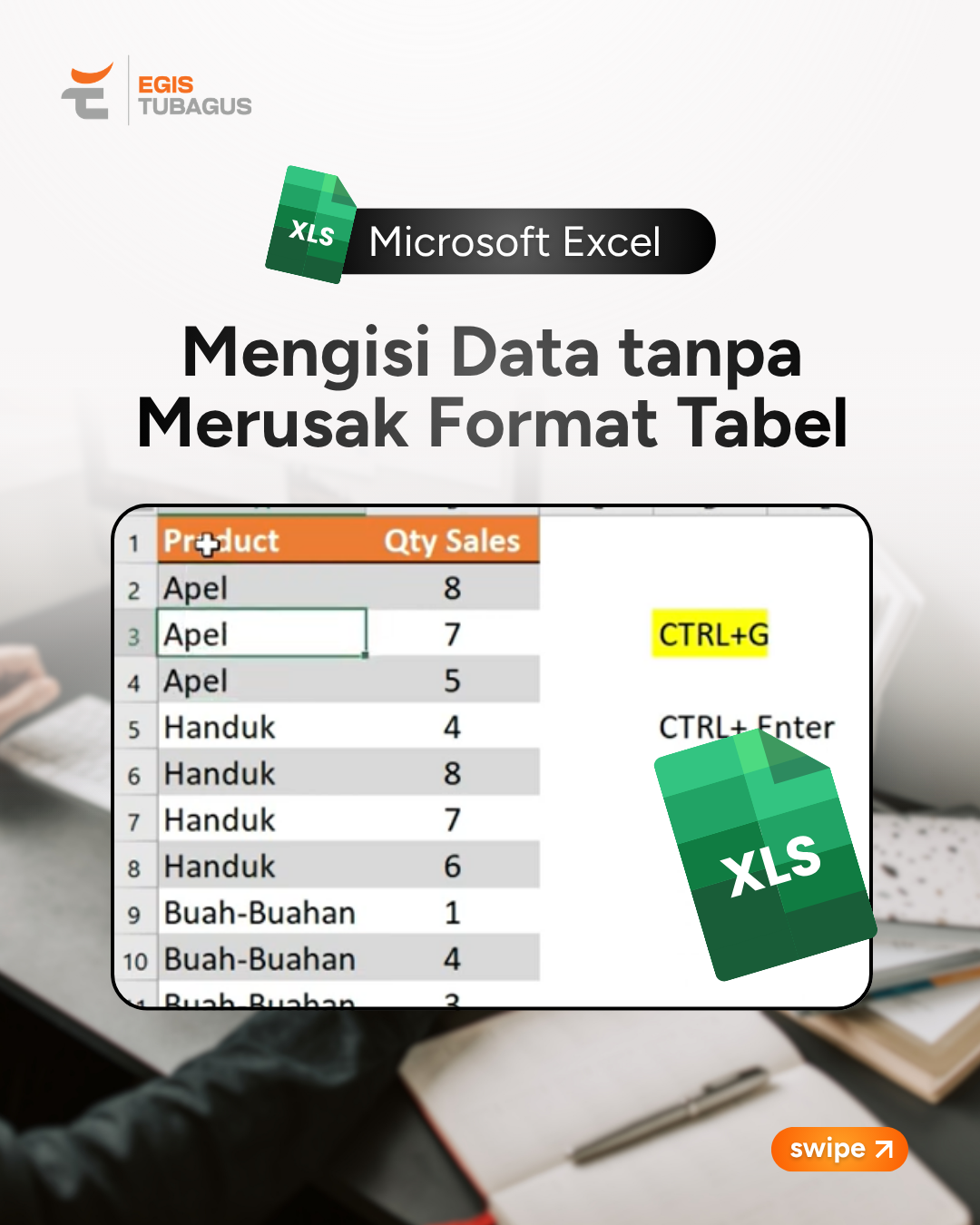
Materi pada visual menunjukkan penggunaan Microsoft Excel untuk melengkapi data pada sebuah tabel, dengan contoh kolom Product dan Qty Sales.
Pada tabel tersebut, beberapa nama produk hanya muncul pada baris pertama kelompok data. Baris berikutnya masih kosong meskipun angka penjualan pada kolom sebelahnya sudah tersedia.
Jika kondisi tersebut terjadi pada puluhan atau ratusan baris, mengisi setiap sel secara manual tentu membutuhkan waktu lebih banyak.
Di sinilah pemanfaatan fitur Excel menjadi penting. Pengguna dapat mengidentifikasi sel kosong terlebih dahulu, kemudian mengisinya secara bersamaan menggunakan formula dan shortcut keyboard.
Mengapa Topik Ini Penting bagi Perusahaan
Bagi perusahaan, pengolahan data bukan hanya mengenai memasukkan informasi ke dalam spreadsheet. Kecepatan, konsistensi, dan ketelitian juga menjadi bagian penting dari proses kerja.
Data yang memiliki banyak sel kosong dapat menyulitkan proses penyortiran, penyaringan, pembuatan laporan, atau analisis lebih lanjut. Dalam kondisi tertentu, struktur data yang tidak konsisten juga dapat membuat proses pengolahan berikutnya menjadi kurang praktis.
Penguasaan fitur seperti Go To Special → Blanks membantu pengguna Excel menangani pekerjaan repetitif dengan lebih terstruktur.
Keterampilan ini relevan bagi berbagai fungsi pekerjaan, termasuk administrasi, finance, sales, HR, operasional, dan business support yang menggunakan spreadsheet dalam aktivitas sehari-hari.
Manfaat bagi Peserta dan Organisasi
Penerapan teknik ini memberikan beberapa manfaat praktis.
1. Menghemat waktu input
Daripada mengisi nama produk yang sama satu per satu, pengguna dapat memilih seluruh sel kosong dan mengisinya secara bersamaan.
2. Mengurangi pekerjaan repetitif
Pekerjaan spreadsheet sering kali memiliki pola yang berulang. Memanfaatkan fitur Excel dapat mengurangi aktivitas manual yang sebenarnya tidak perlu dilakukan satu per satu.
3. Meningkatkan konsistensi data
Pengisian menggunakan referensi sel dapat membantu mempertahankan nilai yang konsisten pada kelompok data yang sama.
4. Mendukung pengolahan data berikutnya
Data yang lebih lengkap dan terstruktur akan lebih mudah digunakan untuk kebutuhan seperti filter, sort, laporan, maupun analisis.
5. Meningkatkan produktivitas digital
Kemampuan menggunakan fitur Excel secara tepat merupakan bagian dari keterampilan digital yang dapat mendukung efektivitas pekerjaan sehari-hari.
Poin Pembelajaran Utama
Ada beberapa konsep penting yang dapat dipelajari dari teknik ini.
1. Kenali area data yang akan diproses
Sebelum menggunakan Go To Special, pastikan area tabel yang dipilih sudah sesuai. Hal ini penting agar proses pengisian tidak memengaruhi sel di luar data yang dibutuhkan.
2. Gunakan Go To Special untuk menemukan sel kosong
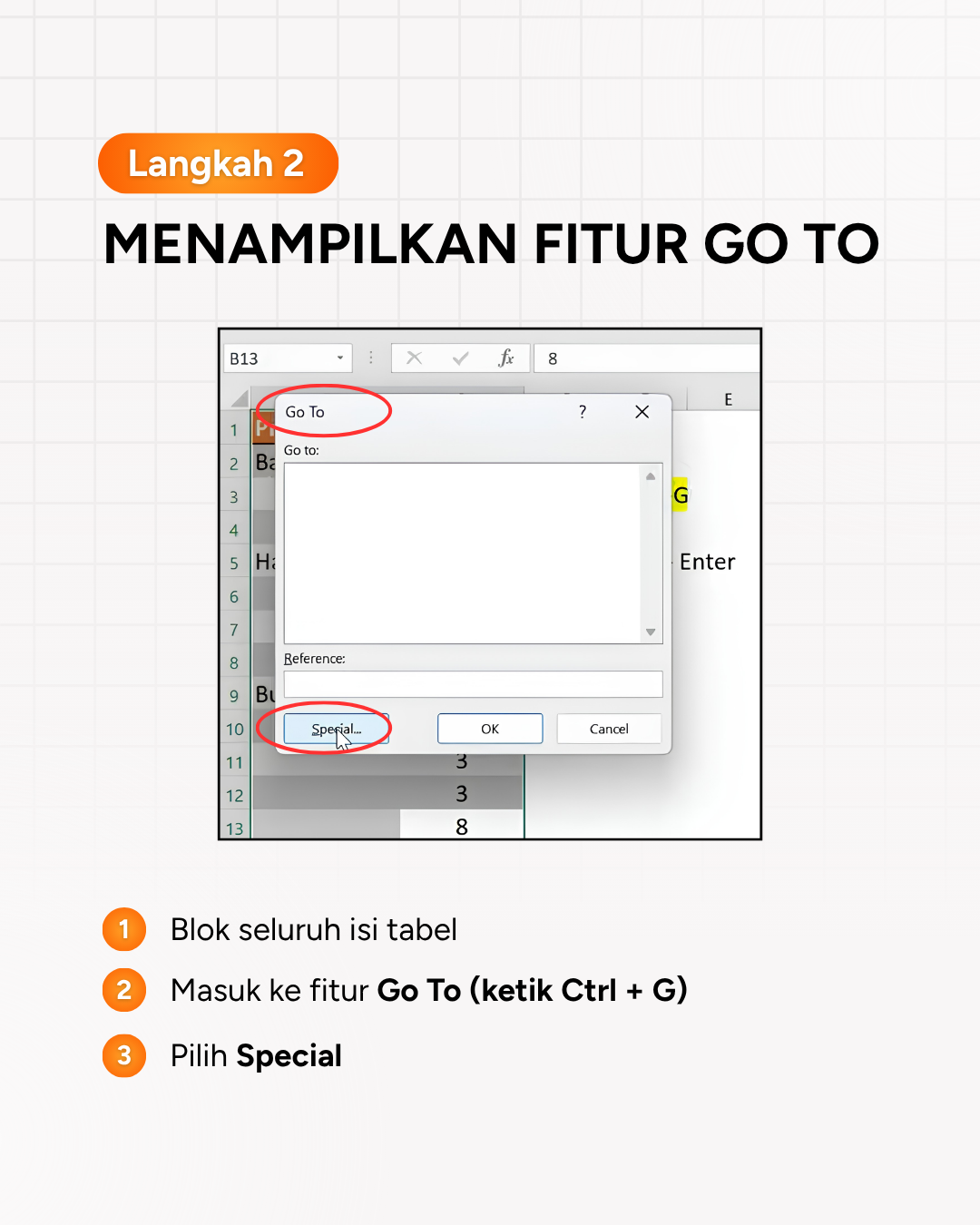
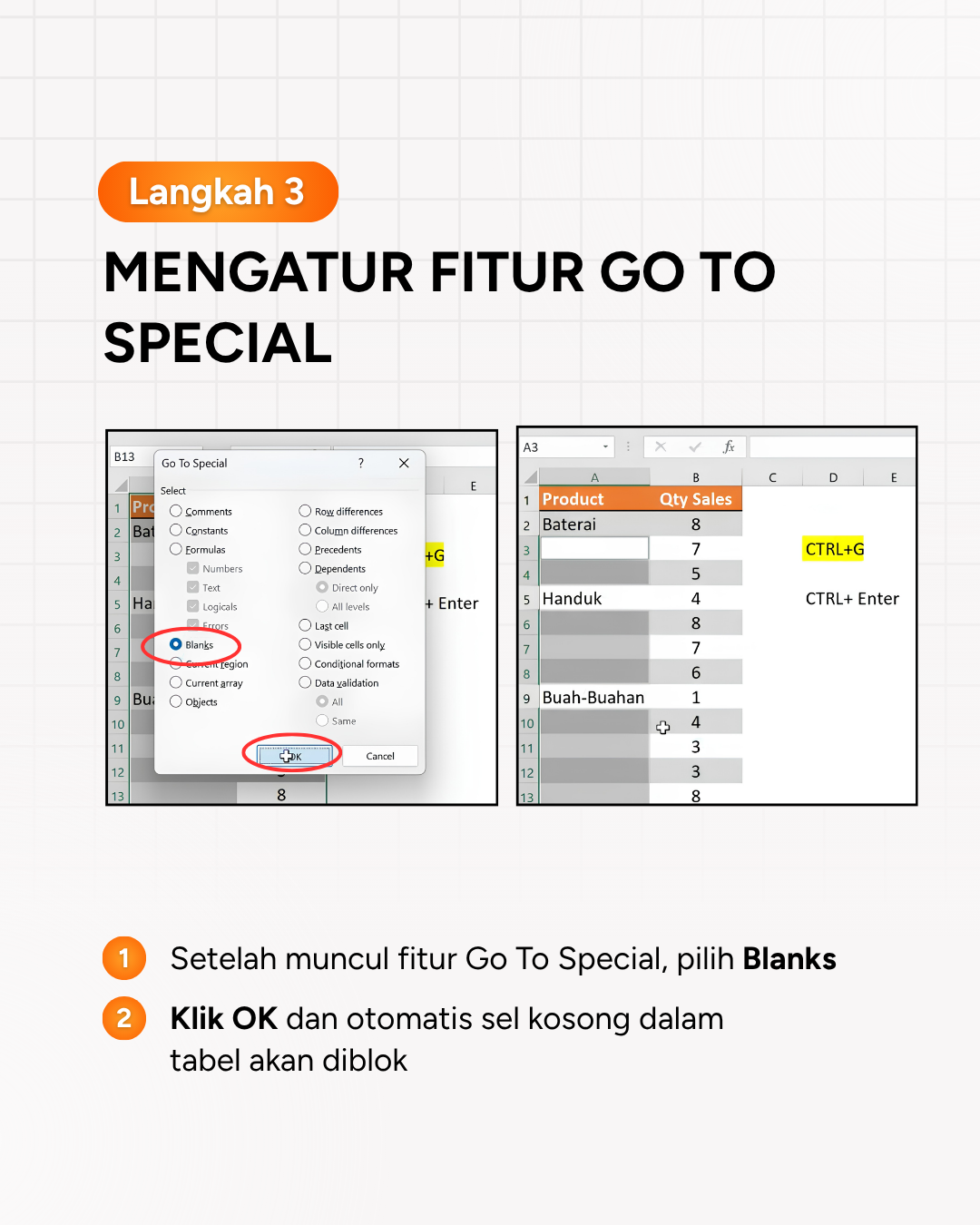
Shortcut Ctrl + G dapat digunakan untuk membuka fitur Go To. Selanjutnya, pilih Special dan gunakan opsi Blanks.
Excel kemudian akan memilih sel kosong yang berada dalam area yang telah ditentukan.
3. Gunakan referensi sel
Setelah sel kosong terpilih, pengguna dapat memasukkan formula berdasarkan sel yang menjadi sumber data.
Sebagai contoh, jika data yang ingin digunakan berada di A2, formula yang dimasukkan adalah:
=A2
Dengan cara ini, nilai dari sel referensi dapat digunakan untuk mengisi area yang diperlukan.
4. Manfaatkan Ctrl + Enter
Setelah formula dimasukkan, kombinasi Ctrl + Enter dapat digunakan untuk menerapkannya pada sel-sel yang telah dipilih secara bersamaan.
Teknik ini membantu menghindari proses input berulang.
5. Periksa hasil sebelum melanjutkan
Otomatisasi sederhana tetap perlu diikuti pemeriksaan. Pastikan data yang terisi sesuai dengan kelompok dan struktur tabel sebelum digunakan untuk proses berikutnya.
Insight Praktis untuk Dunia Kerja
Teknik mengisi data kosong di Excel dapat diterapkan pada berbagai situasi pekerjaan.
Misalnya, tim sales memiliki daftar transaksi yang dikelompokkan berdasarkan produk. Nama produk hanya ditulis pada awal kelompok, sedangkan baris transaksi berikutnya masih kosong. Sebelum data digunakan untuk pelaporan, nama produk dapat dilengkapi secara sekaligus.
Situasi serupa dapat ditemukan pada data administrasi, daftar inventaris, rekap kegiatan, maupun laporan operasional.
Namun, ada satu hal penting: jangan menganggap setiap sel kosong harus diisi otomatis.
Sel kosong bisa saja memang sengaja dibiarkan kosong. Karena itu, pengguna perlu memahami struktur dan konteks datanya terlebih dahulu.
Prinsipnya adalah menggunakan otomatisasi untuk pekerjaan yang memang memiliki pola yang jelas, bukan sekadar mengisi seluruh sel kosong tanpa pemeriksaan.
Bagi perusahaan, pendekatan seperti ini juga menunjukkan bahwa peningkatan produktivitas tidak selalu membutuhkan sistem yang kompleks. Pemahaman terhadap fitur yang sudah tersedia dalam aplikasi kerja dapat memberikan dampak langsung terhadap efisiensi proses.
Penutup
Mengisi data kosong di Excel dapat dilakukan dengan lebih efisien menggunakan kombinasi Go To Special, Blanks, formula referensi, dan Ctrl + Enter.
Keterampilan sederhana ini dapat membantu mengurangi pekerjaan input berulang sekaligus membuat proses pengolahan spreadsheet lebih terstruktur.
Lebih luas lagi, penguasaan Microsoft Excel bukan sekadar kemampuan menggunakan rumus. Yang tidak kalah penting adalah kemampuan memilih fitur yang tepat untuk menyelesaikan pekerjaan secara efisien, konsisten, dan akurat.
Bagi perusahaan yang ingin meningkatkan keterampilan Microsoft Excel dan kemampuan pengolahan data tim, pendekatan pembelajaran berbasis kebutuhan pekerjaan dapat menjadi bagian dari pengembangan kompetensi digital karyawan. eBagus Learning dapat mendukung kebutuhan pelatihan dan pengembangan kapabilitas tersebut melalui materi yang relevan dengan praktik kerja.